Commencez par appliquer un traitement de débruitage alimenté par l'IA sur riversidefm, définissez le seuil de bruit à -40 dB et implémentez l'équilibrage pour préserver la dynamique naturelle.
Adoptez une chaîne alimentée par l'IA : débruitage, dés-réverbération et dés-sibilant, suivie d'un égaliseur transparent pour cibler le manque de clarté et réduire les basses fréquences résonnantes. Le résultat doit être plus clair, plus immersif, et être remarqué comme une nette amélioration par rapport à un passage plat.
Concentrez-vous sur l'équilibrage des signaux entre les segments ; allouez une partie du traitement à la voix et à l'ambiance séparément pour éviter le sur-traitement. Utilisez un compresseur modéré avec un ratio doux (2:1) et implémentez un déclencheur de side-chain à partir de la voix. Visez un niveau qui maintient les crêtes en dessous de -3 dBFS. Cette approche est utile pour préserver la nuance naturelle tout en réduisant le souffle. Elle offre un équilibre entre matière et aérien.
Pour le contenu parlé, activez la fonctionnalité revocalize ou similaire lorsque l'IA détecte des sons buccaux coupés et robotiques. Si revocalize n'est pas disponible, ajustez l'articulation par EQ manuel et dés-sibilant. Maintenez les métadonnées descripts pour étiqueter les améliorations par clip ou scène.
Testez dans différentes conditions : pièces calmes, rues bruyantes et environnements de studio simulés. Cela peut être difficile en pratique. Comparez les résultats à l'original ; utilisez des métriques comme le rapport signal/bruit et la perception globale. Vous remarquerez un son plus clair et équilibré au même niveau de lecture, avec des artefacts éloignés du signal principal.
Documentez une courte partie des réglages par projet, et exportez les notes dans descripts pour capturer ce qui a changé. Si le résultat sonne robotique, réduisez les améliorations boostées par l'IA et affinez les contrôles manuels.
Identifier les profils de bruit et appliquer la suppression de bruit par IA
Téléchargez un extrait représentatif et analysez immédiatement les portions silencieuses pour en extraire le profil de bruit. Ce flux de restauration, spécialisé dans la suppression du bruit, utilise un traitement basé sur Dolby pour offrir une clarté supérieure. Vous remarquerez le ton amélioré après le suppresseur ; ici, la source d'interférence devient la cible de corrections précises. Ce guide vous aide à ajuster rapidement les paramètres.
- Analysez la piste pour classer les types de bruit : bourdonnement constant, souffle large bande ou artefacts robotiques ; étiquetez les portions grises qui se situent sous la voix pour éviter le débordement du signal.
- Capturez un profil de bruit propre à partir d'une portion silencieuse représentant le bruit de fond dominant, en veillant à ce que la portion exclue le contenu vocal et les pics transitoires.
- Appliquez la suppression par IA à un niveau compatible avec votre budget : commencez par un réglage de niveau moyen et passez au premium pour les projets de grande envergure.
- Ajustez manuellement la profondeur de suppression et l'attaque/relâchement pour préserver les transitoires et le ton vocal naturel ; évitez une suppression agressive qui crée des artefacts.
- Rendez un test, comparez à l'original, et itérez. De nombreux utilisateurs ont essayé cette approche et ont signalé des gains notables en intelligibilité et en chaleur.
- Exportez le résultat et sauvegardez une copie de sauvegarde ; vous pouvez télécharger le fichier sur votre chaîne ou le partager pour obtenir des retours de type FAQ.
Paramètres et vérifications
- Testez sur plusieurs appareils de lecture (casque, moniteurs, haut-parleurs de téléphone) pour vous assurer que le ton reste naturel dans tous les environnements.
- Conservez le fichier original comme source préservée et maintenez un flux de travail d'essai avant la finalisation.
- Utilisez les préréglages premium avec parcimonie ; pour la plupart des voix, une configuration de niveau moyen équilibre la suppression du bruit et le naturel.
- Lorsque vous préparez du contenu pour une audience YouTube, vérifiez que le mix final reste propre pendant les moments forts et que le dialogue reste clair.
Étape par étape : Activer la fonction Améliorer la parole dans Adobe Podcast
Ouvrez Adobe Podcast, chargez votre projet dans le studio, sélectionnez la piste cible et activez Améliorer la parole en un clic dans le panneau Améliorations.
Ajustez les niveaux principaux : augmentez le gain subtil de Boost de parole et appliquez la Réduction du bruit pour supprimer le vent et le souffle sans étouffer la parole ; maintenez un résultat naturel et fluide.
Observez les indicateurs gris pendant la prévisualisation ; visez des niveaux constants avec des crêtes proches de -3 à -6 dBFS et évitez le clipping ; cela produit un son plus sain et plus uniforme sur les passages, y compris les transitions.
Enregistrez un préréglage multiple pour les cours pratiques et les longues sessions ; cela accélère le polissage et réduit l'effort.
Où partager les résultats : utilisez des notes textuelles ou par e-mail à vos coéquipiers ; joignez un clip, décrivez les améliorations et incluez des liens pour une révision rapide.
Astuce de Smith : commencez par des réglages de base simples, puis affinez ; tester sur mobile capture comment le son se propage à travers les signaux et le vent, garantissant qu'il reste clair.
Ce flux de travail couvre les épisodes de tête parlante et les interviews longues ; l'objectif est des améliorations faciles et répétables pour que les auditeurs apprécient.
Affiner l'égaliseur et la compression pour une parole plus claire
Réglez un filtre coupe-haut à 85–90 Hz pour éliminer le grondement, en préservant le corps de la voix tout en maintenant le volume pour la normalisation.
Appliquez un égaliseur chirurgical et intelligent : coupez 200–300 Hz de 1 à 3 dB pour supprimer le manque de clarté ; augmentez 4–6 kHz de 1 à 2 dB pour l'intelligibilité ; surveillez la sibilance et gérez les pics autour de 6–8 kHz avec un dés-sibilant.
Réglez un chemin de compression direct : ratio 2:1, seuil -12 à -15 dB, attaque 8 ms, relâchement 40 ms ; genou doux ; écrasement évité ; ajustez le gain de compensation pour atteindre un niveau solide.
En post-production, éditez pour supprimer les artefacts de vent et les consonnes parasites ; appliquez une étroite encoche autour des fréquences parasites problématiques ; gardez la réverbération légère ; suivez le signal sec pour des résultats réalistes.
Ce flux de travail de type guide fonctionne dans des applications telles que les interviews, la narration et les voix off ; tout le monde peut l'appliquer, rendre la portion du signal nette et normaliser le volume pour que les expériences riversidefm restent cohérentes.
Pour riversidefm ou d'autres plateformes, visez une loudness intégrée cible d'environ -16 LUFS ; la normalisation garantit que le résultat n'est pas fatigant, et que le volume reste confortable pour les auditeurs ; le bruit gris ou le souffle doit rester en dehors de la zone grise.
Option : enregistrez un préréglage solide avec des coupures d'égalisation, une compression douce, un dés-sibilant et une normalisation ; ce raccourci aide toute personne éditant du contenu long et garantit que la voix claire apparaît dans différentes portions ; les auditeurs expérimentent un volume constant.
Optimiser la configuration d'enregistrement pour les corrections basées sur l'IA
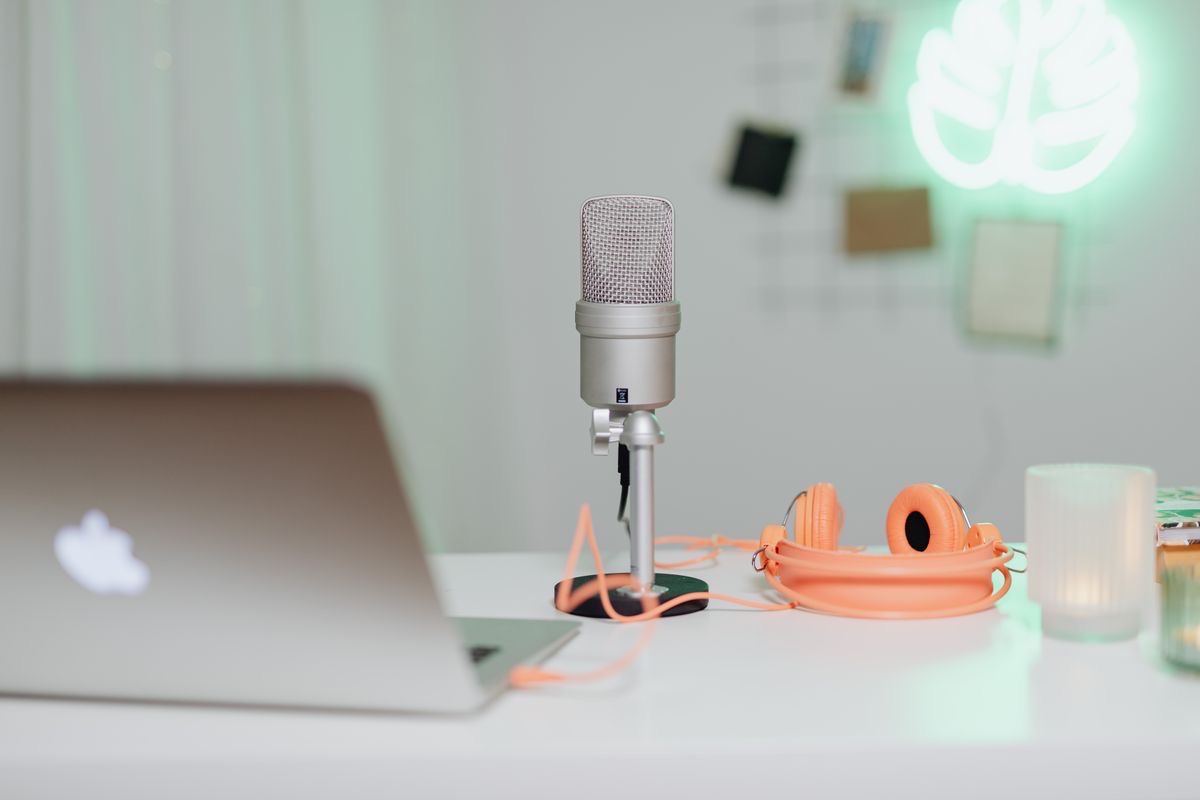
Positionnez un microphone cardioïde à 15–20 cm de vos lèvres, légèrement hors axe à environ 45 degrés, et protégez-le avec une bonnette anti-vent et un filtre anti-pop inclus ; placez sur un pied stable dans un coin de studio traité. Enregistrez à 48 kHz/24 bits sur un ordinateur portable, surveillez avec un casque fermé, tout en maintenant un gain d'entrée conservateur. Dans le coin supérieur droit de votre éditeur, activez le nettoyage automatisé en un clic pour préserver un signal clair tout en supprimant les bruits. Cette configuration offre des résultats nets avec une touche de magie lorsque les corrections de l'IA entrent en jeu, et s'aligne sur des conditions de studio similaires.
Configuration matérielle et acoustique
Traitez l'acoustique de la pièce en ajoutant des panneaux souples sur les murs et un tapis pour atténuer les réflexions et l'accumulation de basses ; fermez les portes pour maintenir les bruits extérieurs à l'écart. Assurez-vous que l'éblouissement de l'écran est minimisé afin que la surveillance reste précise. Identifiez les tons altérés à l'écran et ajustez le flux de travail de l'éditeur en conséquence ; que vous enregistriez une voix off ou du chant, maintenez la pièce cohérente pour obtenir des résultats prévisibles. Si vous utilisez un deuxième microphone pour une piste d'ambiance, maintenez-le à une distance et un angle similaires pour la cohésion.
Pour maintenir la stabilité, assurez-vous que la surface du bureau est plane et que le microphone est monté sur une suspension antichoc ; cela réduit les bruits de manipulation et offre une capture nette et fiable qui améliore les corrections automatisées.
Post-traitement IA et surveillance
Dans l'éditeur, exécutez le débruitage et le nettoyage automatisés outils pour améliorer la qualité du signal. Utilisez l'écran spectral pour identifier les bruits résiduels et les harmoniques ; appliquez un léger filtre coupe-haut autour de 80 Hz et un égaliseur léger pour maîtriser le manque de clarté, améliorant la texture nette globale. Le flux de travail en un clic vous permet de prévisualiser avant et après, montrant la différence sans effort. Si les résultats diffèrent des attentes, annulez les modifications ou appliquez des ajustements à la piste modifiée et comparez à l'original. Cette approche permet une cohérence parfaite entre les sessions similaires.
| Élément | Recommandation | Notes |
|---|---|---|
| Distance | 15–20 cm | Hors axe 45° |
| Type de micro | Dynamique cardioïde ou à condensateur à petit diaphragme | Adapté au studio |
| Gain | -12 à -6 dB | Éviter le clipping |
| Taux d'échantillonnage | 48 kHz, 24 bits | Meilleur pour les corrections IA |
| Configuration de la pièce | Panneaux souples + tapis ; portes scellées | Réduit les réflexions |
| Accessoires | Bonnette, filtre anti-pop inclus | Prêt à l'emploi |
Créez un flux de post-traitement reproductible

Créez une chaîne de traitement unique et répétable et enregistrez-la sous forme de préréglage pour obtenir des résultats de qualité studio sur n'importe quel projet. Structurez la chaîne en couches claires : une couche pour le nettoyage (réduction du bruit et filtre passe-haut), une couche pour l'amélioration (compression douce, désess), et une couche pour la mise en forme tonale (égalisation et saturation). Gardez la chaîne légère afin que n'importe qui puisse l'appliquer rapidement et de manière cohérente dans votre fenêtre.
Reposez-vous sur des logiciels qui proposent des modules intégrés pour garantir la cohérence. Choisissez des applications qui offrent un ordre de traitement déterministe, de sorte que la même entrée produise la même sortie à chaque fois. Une chaîne fixe aide les équipes à partager les résultats. Pour le podcasting et la publication, une variante payante ou open source convient, mais privilégiez le payant si vous avez besoin d'une fiabilité accrue. Stockez les préréglages dans les panneaux en haut à droite pour un accès facile.
Ouvrez une fenêtre de test et exécutez un clip contrôlé ; testez en écoutant à un volume cible et en notant la netteté des transitoires. L'ajustement du gain et du seuil doit rester dans une plage étroite ; évitez le sur-traitement. De nombreux échantillons de voix et de musiques aident à vérifier tout, de la dynamique à l'équilibre. Téléchargez le rendu final sur audyo pour une vérification croisée par rapport à votre référence. Plus tard, ajustez selon les besoins. Évitez de dépasser les limites cibles.
Maintenez une source de vérité : stockez la source (source) et un journal des modifications avec les versions exactes des plugins, les taux d'échantillonnage et les cibles. Utilisez un format ouvert et portable (JSON) pour les paramètres afin que tout le monde puisse reproduire. Créez une audit rapide : comparez le volume, le facteur de crête et l'équilibre spectral avant et après ; les résultats doivent correspondre à votre niveau cible pour le podcasting. C'est la base.