
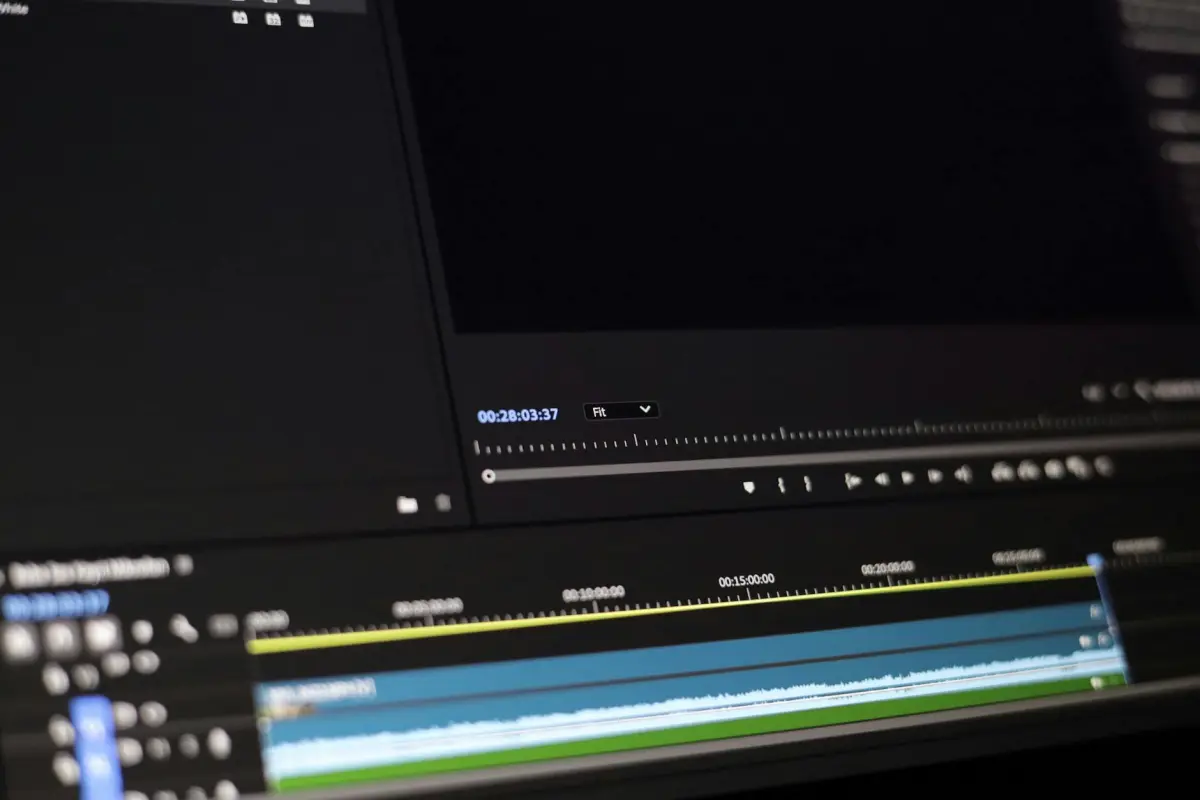

Commencez par sélectionner une image de référence riche en détails et alignez son exposition, sa balance des blancs et sa chrominance avec le clip cible. Cela permet aux détails d'émerger de manière cohérente et évite que les discordances de couleur ou de bruit ne dégradent le résultat. Si vous travaillez avec un lot de clips, appliquez ces réglages uniformément pour préserver la cohérence entre les prises.
Ensuite, combinez l'accentuation avec des algorithmes de restauration pour obtenir un rehaussement naturel des contours sans amplifier le grain. Un flux de travail professionnel utilise souvent la déconvolution, l'accentuation sensible aux contours et la suppression du bruit pour éviter les artefacts évidents. Si vous souhaitez des résultats prévisibles, suivez des métriques pour vérifier la progression.
Pour accélérer, exécutez en mode batch et conservez la même résolution, fréquence d'images et espace colorimétrique entre les éléments ; cette approche rapide minimise les dérives. Si vous utilisez des outils topaz, sélectionnez des algorithmes qui réduisent le grain tout en préservant la fidélité des contours ; ils produisent des détails nettement plus nets.
Cependant, soyez conscient des problèmes qui surviennent lorsque l'image de référence a été capturée avec des caméras différentes ou à des réglages ISO différents ; les différences entre caméras peuvent dégrader considérablement la fidélité. Néanmoins, vous pouvez compenser avec la correction de mouvement et un alignement temporel plus serré. Si nécessaire, ajustez l'alignement du mouvement pour minimiser les dérives et vérifiez les contours fantômes.
Voici un aperçu concis : introduisez une passe de validation qui compare les textures et les contours clés et enregistre les métriques ; l'utilisateur peut ajuster les paramètres et garder le flux de travail accessible. Cela permet à l'approche de culminer en une conclusion solide pour les opérateurs professionnels comme pour les amateurs.
Flux de travail de réduction de flou IA actionnable pour vidéo et image de référence
Commencez par le mode automatique : créez une base stable en redimensionnant à la résolution cible, en appliquant un débruiteur basé sur l'apprentissage, puis une passe de préservation des détails pour garder les contours nets tout en réduisant le bruit. Cette approche produit des images plus claires rapidement et presque sans artefacts, permettant des résultats de qualité professionnelle pour les illustrations et les sujets en mouvement qui se transforment sous différents éclairages. Utilisez ce flux de travail pour élever les standards de qualité tout en gardant le processus répétable, partageable et simple à auditer sur des plateformes comme Facebook.
- Prétraitement et Définitions Cibles
- Entrées requises : profondeur de couleur 8–10 bits, fréquence d'images cohérente et étalonnage des couleurs propre ; convertissez vers un espace linéaire ou perceptuel avant le traitement si possible.
- Plan de redimensionnement : choisissez une résolution cible parmi 1920x1080, 2560x1440 ou 3840x2160 ; calculez le facteur d'échelle = résolution cible / résolution originale et poussez le facteur d'échelle jusqu'à 2x maximum pour éviter les artefacts ; utilisez Lanczos ou B-spline pour des résultats de haute qualité ; conservez le rapport d'aspect.
- Masquage des contours et des zones : identifiez les régions à haute définition (texte, cheveux, motifs de tissu) et les zones dynamiques (zones riches en mouvement) à protéger lors de la mise à l'échelle et du débruitage ; cela aide à maintenir la netteté là où c'est important et à réduire le bruit là où cela nuit à la clarté.
- Réduction du Bruit et Restauration des Textures
- Appliquez un débruiteur basé sur l'apprentissage, réglé sur le profil de bruit capturé ; adaptez la force en fonction de la luminosité de la scène et du niveau de bruit (les zones floues bénéficient d'une détection plus forte mais risquent des halos ailleurs).
- Paramètres : commencez avec un niveau de débruitage autour de 0,25–0,4 pour un nettoyage léger ; augmentez à 0,5–0,8 pour un bruit important, puis réduisez si des halos apparaissent ; testez sur un échantillon représentatif et itérez rapidement.
- Gestion sensible aux contours : poursuivez avec une étape de préservation des contours pour garder les courbes lisses sans étaler les contours fins ; surveillez les halos flous près des contours à fort contraste.
- Amélioration de la Préservation des Détails
- Appliquez un réseau d'amélioration de la texture ou des caractéristiques pour récupérer les détails fins des contours et des zones tout en préservant l'éclairage général ; ciblez un léger rehaussement de la texture sans amplifier le bruit.
- Réglage sensible à la résolution : augmentez légèrement l'accentuation pour les résolutions plus élevées ; restez modeste pour le 1080p afin d'éviter un aspect artificiel dans les régions sombres.
- Caractéristiques et motifs : vérifiez les détails fins dans les illustrations et les textiles ; évitez les dépassements sur les surfaces uniformes où les motifs doivent rester calmes.
- Cohérence Temporelle et Gestion du Mouvement
- Estimez le mouvement entre les images avec une passe de flux optique légère ; alignez les images pour réduire le scintillement et le ghosting dans les zones à haute définition (contours et zones avec des lignes fines).
- Fusion temporelle : mélangez les images en utilisant des poids adaptatifs qui favorisent les images propres dans les régions statiques et préservent le contenu dynamique dans les sujets en mouvement ; évitez de pousser la stabilisation si fort que le mouvement devienne contre nature.
- Contrôle qualité : effectuez une analyse comparative sur une fenêtre de 5 images (SSIM, PSNR et LPIPS perceptuel) pour garantir une sortie quasi cohérente dans le temps ; visez des métriques quasi stables dans les scènes statiques et une variance acceptable dans les scènes en mouvement.
- Analyses Comparatives sur Cadre Ancré et Validation
- Maintenez une image de référence ("golden frame") comme référence de couleur/luminosité ; calculez le PSNR, le SSIM et le LPIPS par rapport à cette ancre pour chaque passe ; visez des améliorations de 2 à 5 dB PSNR et 0,02 à 0,05 LPIPS lorsque cela est possible.
- Vérifications visuelles : examinez la cohérence de l'éclairage sous des conditions d'illumination variables ; assurez-vous que les hautes lumières ne sont pas écrêtées et que les ombres conservent les détails ; surveillez les zones floues lors de transitions rapides.
- Indicateurs de progression : suivez les résolutions et les nombres d'images, puis comparez par rapport à un ensemble d'analyses comparatives pour guider le réglage des paramètres ; utilisez-les pour des décisions rapides et la documentation des résultats.
- Sortie, Partage et Validation Rapide
- Exportez à la résolution cible choisie avec un codec de haute qualité ; conservez un master et une version plus légère optimisée pour les aperçus sur les réseaux sociaux ; stockez les métadonnées de traitement (facteurs d'échelle, puissance de débruitage, niveau d'accentuation) pour la reproductibilité.
- Aperçus prêts pour les réseaux sociaux : générez un extrait de 4 à 6 secondes pour valider la lisibilité des sujets, des visages et du texte dans les illustrations ; cette vérification aide à garantir que le public apprécie des images plus claires lorsqu'il les consulte sur mobile.
- Précision et clarté : téléchargez une version sur Facebook comme vérification rapide ; assurez-vous que l'aspect reste naturel et non artificiellement amélioré ; privilégiez des couleurs équilibrées et des tons de peau neutres.
- Dépannage et Victoires Rapides
- Si des zones floues persistent dans les zones sombres, réduisez le facteur de mise à l'échelle et réexécutez le traitement avec un débruitage légèrement plus fort mais une accentuation plus faible ; cela préserve les textures naturelles sans introduire d'artefacts.
- Pour les textures bruitées (tissus, feuillage), appliquez un débruitage ciblé dans les ombres et une passe plus légère dans les tons moyens ; vérifiez les halos autour des lignes fines et ajustez en conséquence.
- Changements d'éclairage : lorsque les scènes passent de lumineuses à sombres, appliquez une correction gamma ou relinéarisez avant le traitement ; réappliquez après pour maintenir une luminosité naturelle et éviter les ombres boueuses.
- Presque toutes les scènes bénéficient d'une passe visuelle rapide après la première itération ; si les sujets paraissent surexposés, réduisez l'accentuation de 10 à 20 % et vérifiez à nouveau les artefacts de contours.
Évaluer le Type de Flou : mouvement, mise au point ou artefacts de compression
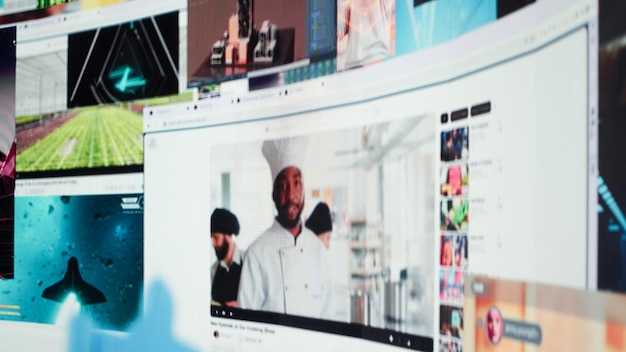
Classifiez d'abord le type de flou : mouvement, mise au point ou artefacts de compression. Isolez ensuite quelques zones avec des textures fortes et des gradients uniformes pour vérifier en examinant le comportement des contours et la répétition des motifs. Utilisez des inspections zoomées et le bouton pour basculer le grossissement ; regardez les chaînes de contours, les motifs et les textures de peau pour déterminer la direction et la source. Cette classification informe votre flux de travail et double presque l'efficacité des étapes suivantes.
Les signes de flou de mouvement apparaissent sous forme de traînées directionnelles le long du chemin parcouru, de ghosting sur les sujets en mouvement et de contours allongés dans les zones qui devraient être statiques. Si vous observez ces motifs, la récupération repose sur le débruitage directionnel et l'accentuation sensible au mouvement ; après application, comparez les versions pour vous assurer que vous n'avez pas surexposé la peau ou déformé les textures.
Les artefacts de mise au point montrent une douceur générale, une perte de micro-contraste, des halos autour des contours lumineux et des textures estompées. Utilisez des algorithmes de déconvolution et une accentuation localisée pour récupérer les détails sans introduire de nouveaux artefacts. En regardant les zones de peau, gardez le contrôle pour éviter la surexposition et préserver le ton naturel.
Les artefacts de compression présentent une pixellisation, un banding de couleur et un lissage dans les zones plates. Appliquez un suppresseur d'artefacts et des débloqueurs ; exécutez sur des versions compressées et comparez les résultats sur des variantes quasi compressées pour identifier les meilleurs réglages. Pour les grandes étendues homogènes, ajustez le débruitage de la chrominance et de la luminance pour réduire les zones hétérogènes tout en préservant la texture dans les illustrations ou les scènes présentant des tons de peau.
Plan de diagnostic : testez sur des vidéos mobiles, des zones avec de la peau et des textures denses ; enregistrez les résultats pour les présentations et créez une petite collection de téléchargements avec les meilleures illustrations. Les outils dotés d'algorithmes de suppression d'artefacts peuvent accélérer l'analyse et améliorer les résultats au-delà des ajustements manuels, vous aidant à créer des résultats fiables pour les démonstrations et les critiques.
| Type de flou | Symptômes typiques | Outils et étapes | Notes |
|---|---|---|---|
| Mouvement | Traînées directionnelles ; dédoublement ; bords allongés, en particulier lors de panoramiques | Netteté directionnelle ; désfloutage de mouvement ; inspection de versions multiples ; examen de vidéos mobiles | Mieux appliqué lorsque le mouvement domine ; éviter d'affecter les régions statiques |
| Mise au point | Douceur générale ; perte de micro-contrastes ; halos | Algorithmes de déconvolution ; netteté localisée ; préservation de la texture de la peau | Les résultats varient en fonction du niveau de bruit ; tester sur des zones avec des motifs fins |
| Artefacts de compression | Mosaïques ; bandes de couleurs ; zones plates lissées | Suppresseur d'artefacts ; débriqueurs ; débruitage chroma ; comparaison des versions compressées | La récupération est limitée par la compression d'origine ; prioriser la texture naturelle |
Préparer une image de référence : faire correspondre l'éclairage, l'angle et la couleur
Capturez une image nette de la même scène avec le même éclairage, le même point de vue et la même température de couleur. Utilisez un trépied, évitez de modifier l'éclairage et filmez à la même heure de la journée pour maintenir une balance des couleurs cohérente. Une image fixe nette et bien assortie réduit les artefacts et fournit rapidement des résultats améliorés lorsque vous alignez ultérieurement les tons entre des zones telles que les visages et les photos.
La cohérence de l'éclairage est importante : utilisez une seule source neutre et réglez la balance des blancs sur une valeur fixe (par exemple, 5200 K pour la lumière du jour ou 3200 K pour le tungstène). Cela maintient l'harmonie des couleurs et évite les changements importants lorsque les sujets bougent, préservant les tons naturels de la peau et évitant les dérives de couleur qui compliqueraient les ajustements ultérieurs.
L'angle et le cadrage doivent reproduire les plans principaux : placez la caméra à la même hauteur et à la même distance, et reproduisez la même perspective d'objectif pour réduire les distorsions. Pour les portraits, vérifiez la ligne des yeux et l'espace en tête ; pour les scènes en mouvement, assurez-vous que le cadre capture les mêmes distances relatives afin que les transitions soient fluides.
Fidélité des couleurs et qualité des fichiers : filmez en RAW si possible, et utilisez une carte grise ou un checker de couleurs pour régler précisément la balance des blancs. Lors de l'importation, extrayez un échantillon de couleur précis de la scène pour aligner l'image guide avec le reste des photos. Cette approche évite une saturation excessive, préserve la texture dans les zones denses et maintient la netteté des régions basse résolution.
Note pratique pour les créateurs : le processus donne souvent une amélioration directe qui peut être appréciée par les utilisateurs et les créateurs. La méthode est conçue pour être rapide et fiable, réduit les artefacts et confère une touche professionnelle à la conclusion finale dont vous pouvez profiter. En pratique, de nombreux photographes et créateurs chez pixlrs s'appuient sur un éclairage cohérent et un flux de travail de couleur précis pour éviter que des zones telles que les portraits et les photos ne paraissent dénaturées, ce qui rend leur travail plus facile à partager et plus attrayant.
Choisir une suite d'outils IA : désfloutage, débruitage et mise à l'échelle
Optez pour une suite d'outils IA intégrée qui regroupe le désfloutage, le débruitage et la mise à l'échelle dans un flux de travail par lots. Cette approche produit des images avec des bords plus nets et une luminosité constante entre les plans, préservant un aspect naturel et évitant le sur-nettoyage qui crée des artefacts sur le contenu plus ancien. Pour les vendeurs et les équipes e-commerce, ce trio offre une cohérence impressionnante sur leurs catalogues et leurs publications sur les réseaux sociaux, y compris les carrousels Instagram et les galeries de produits.
Analysez chaque prise de vue avant d'appliquer les ajustements. Recherchez des options qui adaptent la force de restauration, la suppression du bruit et le facteur de mise à l'échelle, avec un traitement par lots pour accélérer les flux de travail. Lors de l'évaluation, testez sur un échantillon représentatif pour vous assurer que les résultats restent fidèles à la scène ; préférez les fonctionnalités qui permettent de se concentrer sur les images problématiques tout en laissant les images simples à l'autopilote. Pour les utilisateurs manipulant fréquemment de grands volumes, comparez la taille des fichiers et la rétention de la texture pour vous assurer que les sorties répondent aux exigences d'affichage sur différents appareils. Si certaines prises de vue sont peu claires ou si la luminosité varie, effectuez des ajustements ciblés pour éviter les halos et préserver les textures naturelles.
pour utiliser les stratégies, appliquer des préréglages sur les campagnes et utiliser un suppresseur pour éliminer les artefacts tenaces et un contrôle de suppression pour les dérives de couleur. Cela aide les images plus anciennes à se fondre avec les nouveaux atouts et réduit le besoin de retouches dans les listes e-commerce. Concentrez-vous sur la cohérence de la taille entre les lots et utilisez des options de mise au point pour les images critiques qui influencent les conversions. Si vous gérez plusieurs marques, maintenez le flux de travail aligné pour fournir des résultats clairs et naturels qui résonnent auprès des clients et des acheteurs.
Exécuter des modifications guidées : aligner les images avec la référence et affiner les détails
Commencez par sélectionner une image de référence et alignez la séquence sur celle-ci. Ce flux de travail basé sur l'IA avec des outils Adobe et ouverts maintient la cohérence du mouvement entre les images numériques. Il est entièrement reproductible et bénéficie à la fois aux poses statiques et aux scènes dynamiques, augmentant l'impact grâce à un alignement précis dans le temps.
- Configuration de base : choisissez une image avec des détails forts comme référence ; activez les décalages par image à l'aide du flux optique ou du suivi de caractéristiques, générant un chemin de mouvement unifié ; appliquez la même transformation à toutes les images pour maintenir l'alignement des sujets et des arrière-plans, évitant la dérive dans le temps.
- Raffinement des bords : appliquez un netteteur sur les images clés ; utilisez sharpendeblur pour renforcer sélectivement les bords le long des silhouettes du sujet ; propagez les paramètres aux images voisines pour préserver la netteté sur la séquence.
- Élimination des artefacts : exécutez le débruitage et la suppression des dédoublements de mouvement ; supprimez les halos et les artefacts ; ajustez la préservation de la texture ; évitez le sur-nettoyage et les halos ; vérifiez la cohérence entre les images pour maintenir un aspect cohérent.
- Vérification de la qualité : effectuez un aperçu rapide et comparez-le à la référence ; assurez-vous que les sujets bougent naturellement ; si une dérive apparaît dans une image, relancez un passage dédié sur ce sous-ensemble ; mélangez les ajustements automatiques et manuels pour couvrir tous les cas.
- Exportation et préservation : finalisez le fichier, puis téléchargez les vidéos ; choisissez un format largement compatible ; conservez une excellente liste de paramètres (listes) pour les tâches futures ; cette configuration est particulièrement efficace pour les grands lots de sujets et de scènes, économisant du temps lors des exécutions ultérieures.
Évaluer la qualité et itérer : métriques et contrôles visuels
Commencez par une recommandation concrète : établissez une cible de haute qualité pour la fidélité, effectuez une base rapide avec des métriques standard, puis vérifiez avec une comparaison d'images côte à côte.
Les métriques de qualité à suivre incluent les benchmarks PSNR, SSIM et VMAF. Capturez les données par prise de vue et comme score global, en utilisant des bases de référence mises à jour à partir d'une suite de bureau. Traitez les benchmarks comme une question de preuve : si le score dépasse un seuil choisi, vous pouvez passer à l'étape suivante ; sinon, retournez à l'étape d'amélioration et revérifiez les entrées et les préréglages.
Les contrôles visuels doivent se concentrer sur les régions floues, les halos de bords, les dérives de couleur et la cohérence temporelle entre les images. Effectuez des tests avec un éclairage vif et des scènes tamisées pour vous assurer que le résultat tient dans des utilisations variées. Recherchez les artefacts de mouvement et l'intégrité de la texture, en comparant avec l'image de référence pour confirmer que les détails sont préservés sans introduire de bruit.
La conception du flux de travail est importante : créez des options autour de flux de travail basés sur l'utilisation, avec des préréglages qui couvrent les approches traditionnelles et mises à jour. Activez les applications "one-tap" pour appliquer une amélioration choisie et comparer rapidement les résultats. Documentez quels préréglages offrent le meilleur équilibre entre netteté et texture naturelle pour différents types de sujets.
La sélection des images et des catégories de plans est essentielle : séparez les vérifications pour les sujets, les paysages et les moments à mouvement dominant. Pour les sujets denses, priorisez la cohérence des tons de peau et les détails fins ; pour les paysages, mettez l'accent sur la clarté des bords et la fidélité des couleurs. Utilisez les données et les benchmarks pour justifier le passage à un préréglage différent lorsque le type de scène est important.
Les comparaisons "one-tap" permettent une méthode gratuite et répétable pour juger des états de révision : exécutez une analyse côte à côte des histogrammes et de la luminance, puis décidez si l'image mise à jour répond aux benchmarks cibles. Sinon, itérez en ajustant l'intensité, le rayon ou les paramètres de préservation de la texture, et relancez les vérifications pour confirmer l'amélioration sur la suite des plans.




