Commencez par ajuster le décalage temporel dans les contrôles intégrés pour aligner le son avec les images du film. Sur la plupart des plateformes, faites un clic droit sur la surface du lecteur pour révéler le curseur de décalage, définissez un décalage initial compris entre -50 ms et +150 ms, puis réessayez avec quelques clips pour confirmer la lecture synchronisée.
Il existe différentes méthodes pour gérer la dérive dans divers cas : utiliser des décalages intégrés, appliquer un logiciel externe ou optimiser les paramètres de transmission pour les flux Internet. Si le son de fond reste désaligné après un test local, choisissez une autre méthode qui priorise l'alignement temporel, puis réessayez avec des clips pour vérifier l'amélioration. Là, enregistrez les résultats dans un tableau simple pour comparer la dérive entre les méthodes.
Tout d'abord, suivez une séquence étape par étape pour confirmer l'alignement : vérifiez la synchronisation par rapport aux images dans un clip court, puis ajustez avec l'option clic droit ou le raccourci clavier pour appliquer un décalage précis. Si un module logiciel s'exécute en arrière-plan, mettez-le en pause pendant les tests pour éviter les interférences, puis réessayez avec des clips pour vérifier que la synchronisation reste synchronisée.
En pratique, différents cas nécessitent une gestion spécifique : lors du streaming, concentrez-vous sur la latence de transmission ; lorsque vous travaillez hors ligne, fiez-vous aux contrôles intégrés, aux logiciels ou aux outils externes. Premièrement, mettez en pause les autres processus qui pourraient voler des cycles CPU ; ensuite, choisissez une méthode qui maintient la dérive minimale sur tous les clips. Si les problèmes persistent, essayez un autre codec ou ajustez le débit binaire du streaming pour stabiliser davantage la synchronisation.
Là, enregistrez la configuration sous forme de profil à appliquer ultérieurement ; il suffit de choisir une base stable sur tous les clips ; conservez un petit ensemble de clips de film pour vérifier que la dérive reste minimale. Des vérifications régulières garantissent la cohérence de la synchronisation sur les plateformes et les sessions.
Guide pratique pour la synchronisation audio-vidéo
Commencez par une recommandation concrète : exécutez un enregistrement de 5 à 10 secondes provenant de la même source ; mesurez si les battements s'alignent avec les visuels à l'écran ; si l'alignement échoue, ajustez le délai dans le chemin audio-vidéo.
Utilisez une approche étape par étape pour un étalonnage rapide, en vous concentrant sur le plus petit changement qui donne une correspondance idéale.
Sur cette page, consultez une liste de contrôle concise qui minimise les changements par essais et erreurs ; généralement, la cause première réside dans les différences d'horloge entre les sources.
- Faire correspondre les fréquences d'images : les deux flux doivent partager le même fps ; sinon, réencodez un fichier au fps cible (24, 25, 30, 60).
- Calibrer le décalage : dans l'éditeur, décalez la piste audio-vidéo par incréments de 10 à 20 ms ; testez avec un signal simple dans un clip de test ; observez si les visuels s'alignent avec les battements ; conservez les changements documentés.
- Utilisez la synchronisation automatique si disponible ; sinon, appliquez un décalage manuel sur la timeline ; revérifiez sur quelques clips pour confirmer la cohérence.
- Évaluer les sources de dérive : si la synchronisation labiale dérive pendant une scène, examinez la mise en mémoire tampon, les décalages de codec, la chaîne de lecture ; isolez un seul composant avant d'appliquer une correction.
- Préréglages et profils : enregistrez un préréglage de correspondance parfaite pour les projets futurs ; configurations premium : les casques ; les moniteurs de référence donnent des résultats plus fiables.
En traitant des projets plus longs, les petits écarts de synchronisation s'accumulent généralement ; un décalage mineur de 30 ms rétablit l'alignement idéal sur les lectures ; cependant, des vérifications constantes sur différents visuels révèlent l'état réel de l'alignement.
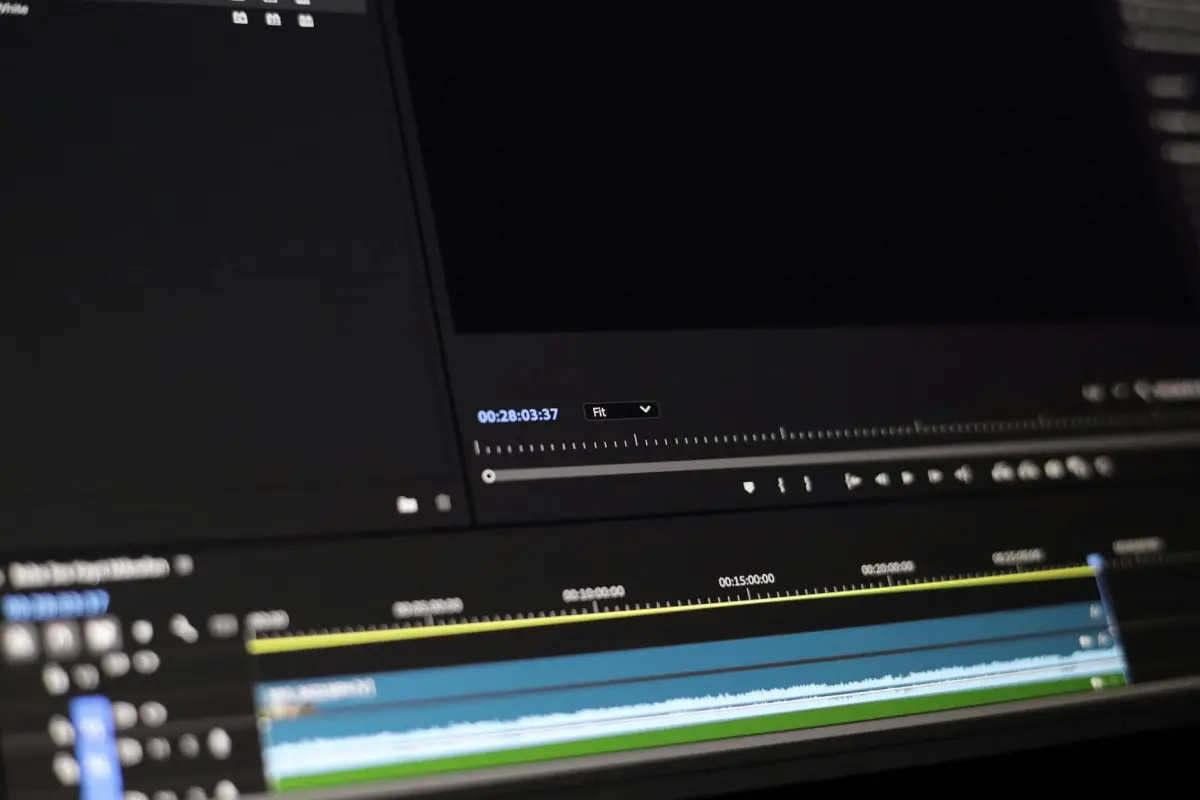
Conseils pour vérifier rapidement : utilisez un exemple de clip simple avec un claquement de mains ; comparez le tapement avec la forme d'onde sur la page de gauche de l'éditeur ; si une discordance apparaît, appliquez un décalage mesuré ; cette méthode est un moyen pratique de confirmer que l'audio et la vidéo correspondent.
Pièges courants : dérive d'horloge des appareils, mise en mémoire tampon incohérente, latence inter-appareils ; lorsqu'un désynchronisation se produit sur plusieurs clips, revenez à un taux d'échantillonnage commun plus un seul pipeline ; cette approche permet de maintenir les changements gérables et prévisibles.
En bref : visez une continuité idéale ; si vous remarquez des changements dans les visuels pendant les battements rapides, revérifiez la longueur d'onde et ajustez jusqu'à ce que la page droite des visuels reflète un alignement serré ; c'est ainsi que vous préservez une expérience visuelle de qualité sur les appareils de lecture.
Conservez un préréglage de sauvegarde pour votre prochain projet afin d'accélérer les ajustements futurs et de maintenir la cohérence ; il est plus facile de gérer la lecture sur différentes configurations lorsque vous stockez un flux de travail qui correspond à votre cas.
S'ils comparent avec une autre configuration, ils confirment si la synchronisation reste alignée sur les différentes configurations.
Identifier le problème : reproduire le problème de synchronisation et recueillir les détails de l'appareil/de l'application
Commencez par reproduire la dérive temporelle sur la plateforme principale où elle apparaît.
- Entraînez un courte démonstration en utilisant un seul clip ; observez la synchronisation ; notez les moments de retard sur les clips ; vérifiez si la piste sonore s'aligne avec les visuels pendant le traitement
- Exécutez des tests hors ligne ; isolez le traitement des facteurs réseau ; capturez les résultats
- Si vous prévoyez d'approfondir, faites un clic droit sur un clip ou l'en-tête du projet pour afficher les diagnostics ; exportez une copie de diagnostic dans un dossier pour référence
- Rassemblez les détails de l'appareil : modèle, version de l'OS, RAM, GPU ; version du navigateur en mode navigateur ; versions logicielles pour iMovie, DemoCreator, Wondershare, Riverside
- Enregistrez l'état de l'environnement : mode hors ligne, espace de stockage, processus en arrière-plan ; surveillez la charge du processeur pendant la lecture synchronisée
- Notez les spécificités des médias : format du fichier source, fréquence d'images, taux d'échantillonnage ; paramètres du projet ; vérifiez si les opérations de fusion contribuent à la dérive
- Documentez les journaux : créez un dossier comme sync_logs ; prenez le temps d'étiqueter chaque essai avec une balise unique ; incluez les horodatages
- Planifiez les prochaines étapes : affinez les paramètres ; ajustez la vitesse ; fusionnez les méthodes pour réduire la latence ; conservez un journal séparé pour chaque essai
- Essayez différents outils : DemoCreator, iMovie, logiciels Wondershare ; testez via l'éditeur de navigateur séparément du flux de travail hors ligne ; comparez les résultats
- Enfin, testez la répétabilité : inquiétez-vous de sa réapparition après les redémarrages ; alors nous avons une base pour comparer à nouveau
Trouver les contrôles de synchronisation labiale ou de décalage audio dans votre lecteur ou votre application
Ouvrez les Paramètres ; localisez Synchronisation labiale, Décalage ou Délai. Réglez une valeur de départ de +50 ms pour commencer l'alignement. Si les mouvements de la bouche apparaissent avant la ligne parlée, cela repousse le son ; s'ils sont en retard, réduisez la valeur. Ensuite, testez avec un clip exemple ; un enregistrement court confirme l'ajustement.
Effectuez des ajustements par petits pas, généralement de 10 à 20 ms ; maintenez le décalage total en dessous de 100 ms pour la plupart du contenu. Lorsque vous décidez d'un décalage stable, utilisez l'option Appliquer si disponible ; sinon, notez la valeur pour les sessions futures afin d'éviter les soucis pendant les enregistrements.
Les clips en ligne aident à vérifier les résultats ; cependant, les tests locaux avec des répliques préférées offrent un contrôle plus strict. La mise en mémoire tampon ou la variabilité du streaming ont provoqué une dérive temporelle, que cette méthode peut résoudre. Les enregistrements varient selon la latence de l'appareil ; utilisez une base moyenne pour éviter de vous fier à un seul clip. Lorsque vous avez commencé les tests, choisissez un clip avec un dialogue clair. Les étapes ci-dessous aident à vérifier l'alignement sur les enregistrements.
Exportez un préréglage si le lecteur le prend en charge ; la fusion de préréglages sur différentes plateformes aide à maintenir les capacités sur les appareils.
Dans les paramètres internes, vous pouvez voir des contrôles supplémentaires pour le décalage ; l'expérimentation avec plusieurs lignes de temps permet d'élargir la couverture pour les scénarios typiques. Les informations provenant des tests aident à décider rapidement des ajustements.
| Plateforme | Où trouver | Étiquette | Conseil rapide |
|---|---|---|---|
| VLC bureau | Paramètres → Lecture → Synchronisation labiale | Synchronisation labiale, Décalage | Commencer à +50 ms ; tester avec des répliques |
| YouTube (navigateur) | Menu du lecteur → Lecture → Synchronisation labiale | Synchronisation labiale | Appliquer des incréments de 10–20 ms ; vérifier avec des répliques connues |
| Netflix mobile | Paramètres → Lecture → Synchronisation labiale | Synchronisation labiale | Essayer des incréments de 15–25 ms |
| Plex sur Smart TV | Paramètres → Lecteur → Synchronisation labiale | Délai, Synchronisation labiale | Réessayer après des changements de réseau |
Ajuster la latence de lecture ou le décalage audio au niveau du système ou du lecteur
Recommandation de démarrage rapide : Lancez le menu des paramètres dans le lecteur choisi ou le mixeur système ; définissez un décalage fixe en millisecondes qui aligne le son avec l'image à l'écran ; utilisez un clip court pour confirmer le résultat ; cette approche vous permet de gérer des éléments tels que les retards, les désalignements, la dérive ; si quelque chose ne va toujours pas, réessayez avec un nouveau clip ; le résultat reste stable dans le temps.
Testez avec des sources telles que des projets youtube, ou des clips locaux issus de matériel créé avec Filmora ; la synchronisation entre les flux confirme l'alignement ; observez la dérive sous-jacente ; si le son est en retard, augmentez le décalage ; s'il est en avance, diminuez le décalage ; répétez jusqu'à ce que l'horodatage marque l'alignement ; créant ainsi une cohérence entre les projets.
Au niveau du système : ouvrez le menu ; cliquez sur le curseur de latence ou le champ de décalage ; appliquez une nouvelle valeur ; exécutez un court clip de projets ; vérifiez que la synchronisation de la lecture correspond aux visuels ; cette modification ne repose pas sur des outils externes ; elle gère les désalignements causés par la mise en mémoire tampon matérielle, les interfaces USB ou les pipelines de capture ; l'inquiétude ne s'applique pas.
La tranquillity aumenta quando i risultati si stabilizzano; le opzioni premium offrono controlli aggiuntivi; la creazione di flussi di lavoro da contenuti di YouTube si comporta in modo affidabile tra i progetti; soprattutto, mantieni un controllo delle versioni per evitare derive dovute agli aggiornamenti software; questa semplice modifica rende il risultato facile, portando a risultati più fluidi.Calibrare i dispositivi connessi (HDMI, Bluetooth, soundbar) per una corretta sincronizzazione
Testare su diversi tipi di media e sorgenti per confermare la stabilità