
Commencez avec un modèle de plan unique qui correspond à l'ambiance souhaitée et laissez-le guider chaque clip suivant. Grâce à un flux de travail basé sur l'IA, vous pouvez aligner le ton avec les indices de mouvement et le son tout en gardant le processus simple. Pour les utilisateurs visant des résultats professionnels, cette approche est efficace et réduit les allers-retours une fois que vous avez commencé.
Créez un kit de démarrage de 3 à 5 modèles et 2 à 3 packs d'assets qui sont ajoutés régulièrement. Cela aide les utilisateurs à livrer des clips cohérents rapidement. Un clip animé en 1080p rendu sur un GPU de milieu de gamme se termine en quelques secondes ; les résolutions plus élevées ou les séquences plus longues peuvent prendre plus de temps, mais le flux de travail numérique s'adapte bien aux équipes. L'approche reste idéale pour ceux qui ont besoin d'une livraison rapide avec un équilibre sonore et de bons résultats. Ces clips peuvent être assemblés en vidéos pour le partage sur les réseaux sociaux.
Pour simplifier la production, faites correspondre vos besoins à une routine en 3 étapes : (1) Rassemblez les assets (logos, polices, audio) (2) Configurez un modèle de démarrage avec le rythme et le style de couleur que vous souhaitez (3) Rendez et itérez. Une fois que vous avez commencé à utiliser ce flux, il transforme rapidement de nombreuses variations ; l'outil ne nécessite pas de codage et automatise les vérifications de routine pour la synchronisation labiale et le rythme. Pour une finition professionnelle, gardez les durées des plans courtes et alignez le mouvement sur les normes de la plateforme.
Les analyses pilotent l'optimisation : suivez le temps de visionnage, le taux de saut et les segments de relecture pour guider le lot suivant. L'exécution de 2 à 3 variantes A/B peut améliorer la participation de manière notable. Avec chaque asset ajouté, l'expérience devient plus alignée avec le public cible, et le flux de travail devient plus efficace pour les campagnes qui doivent s'étendre sur plusieurs canaux. Ceci est particulièrement utile pour les équipes numériques ayant des besoins urgents.
L'IA d'image à vidéo sur les appareils mobiles est-elle réalisable ?
Recommandation : sur mobile, le montage image-mouvement est réalisable pour une utilisation occasionnelle ; utilisez l'IA sur appareil avec une bibliothèque légère de préréglages ; cette approche donne les meilleurs résultats, plus faciles et conviviaux.
Contraintes matérielles : autonomie de la batterie, charge du CPU/GPU, RAM. Les téléphones de milieu de gamme avec 6 à 8 Go de RAM peuvent rendre une séquence de 5 à 12 secondes avec un thème simple ; pour un contenu plus long ou plus riche, déchargez vers le cloud lorsque le réseau et la politique le permettent ; les tendances montrent que les créateurs préfèrent les cycles itératifs ; assurez la préservation du contexte et l'efficacité énergétique.
Stratégie : gardez les assets petits, utilisez un thème unique, placez le texte et les graphiques pour maximiser la lisibilité ; utilisez la voix sur appareil pour la narration ou ajoutez des voix off ; une fois que vous avez coupé les assets, évitez les transitions lourdes ; les résultats visuellement nets dépendent souvent de l'éclairage et de l'émotion ; une mise à l'échelle améliorée peut être utilisée.
Flux de travail : choisissez une application de création avec la meilleure expérience utilisateur, une bibliothèque organisée et une exportation facile ; commencez à partir d'un thème de montage d'anniversaire ou d'un autre contexte ; parcourez les modèles, échangez les photos, ajustez le timing ; cela se transforme en un clip poli en quelques instants.
Preuves : les témoignages soulignent la simplicité, les bons résultats et l'itération rapide ; les utilisateurs font souvent l'éloge de la facilité de partage et de la capacité à adapter le ton au public ; les exemples montrent l'émotion à travers la couleur et le rythme.
Conclusion : la faisabilité mobile augmente lorsque vous mélangez l'inférence sur appareil avec un recours intelligent au cloud, des polices optimisées, un placement et un audio ; pour des projets rapides et spéciaux, le chemin sur appareil est bon ; pour des histoires plus riches, planifiez un flux de travail de création qui permet la voix et les voix off, et gardez la confidentialité des données à l'esprit.
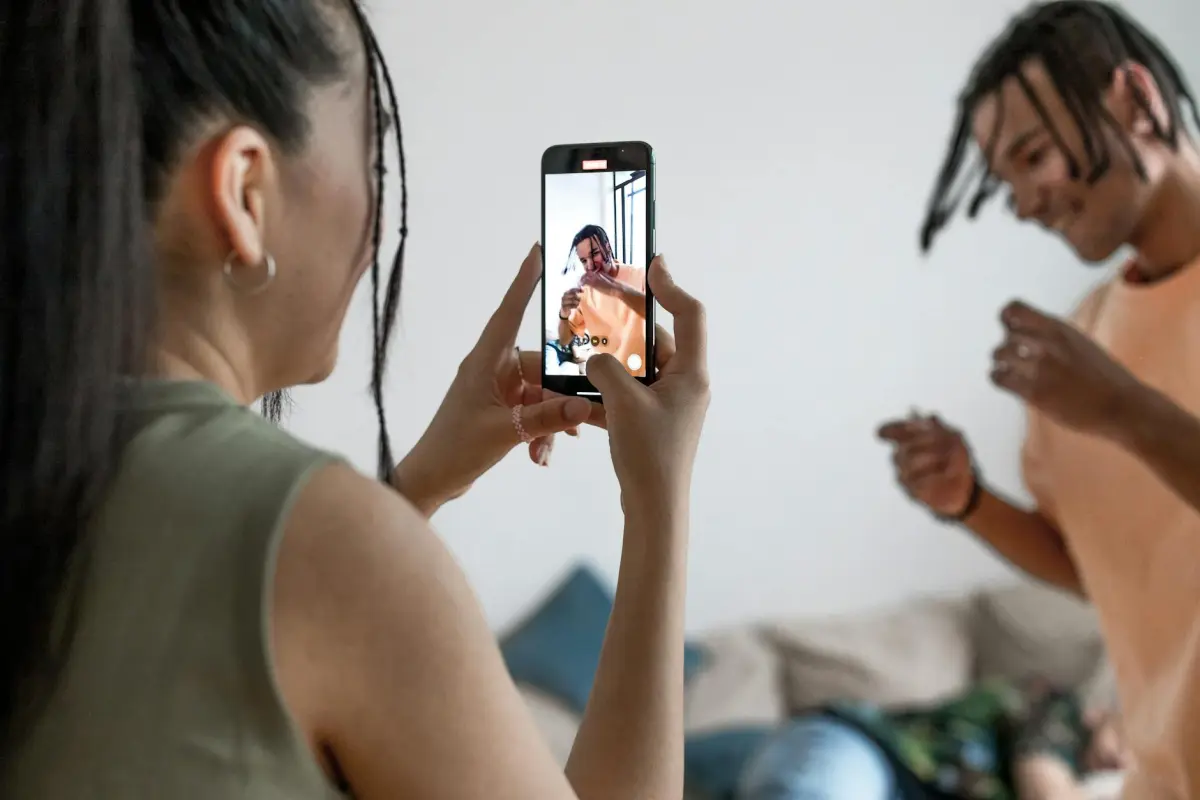
Comment l'IA d'image à vidéo interprète les visuels sur smartphones
Choisissez 3 à 5 assets et 2 arrière-plans simples, puis lancez une expérience sur votre smartphone pour voir comment l'IA d'image à vidéo traduit les visuels en clips captivants.
L'interprétation sur appareil analyse le média point par point – vecteurs de mouvement, répartition des couleurs et limites des sujets – afin de pouvoir choisir le rythme et les transitions sans storyboard. Le système utilise des invites non écrites pour diriger le style, tandis que les arrière-plans sont segmentés pour maintenir le sujet au premier plan. Ces étapes se déroulent souvent dans l'application, et l'exportation produit un clip prêt à être partagé, tandis que le même processus façonne les vidéos qui apparaissent à l'écran.
Pour obtenir un résultat de haute qualité, fournissez des médias incroyablement clairs, évitez les arrière-plans encombrés et choisissez des cadres verticaux pour les réseaux sociaux ; l'outil conservera souvent les détails et fournira un flux de travail facile et de bout en bout. Les outils intégrés à la plateforme simplifient l'exportation et réduisent les tracas, vous permettant de générer des assets animés directement sur l'appareil.
Les formats sociaux privilégient les segments concis et engageants ; les équipes produits peuvent réutiliser ces assets pour tester les légendes et les arrière-plans, ce qui accélérera l'itération de leurs campagnes et mettra le contenu sur le marché plus rapidement. L'approche générera des clips qui semblent naturels, cohérents et prêts à être partagés sans étapes supplémentaires.
Partie du processus : 1) choisir les assets ; 2) choisir les arrière-plans ; 3) définir la durée et la fréquence d'images ; 4) exporter des médias de haute qualité ; 5) revoir sur un appareil pour confirmer l'alignement des cadres et le rythme.
Applications mobiles et outils web recommandés pour la création en déplacement
CapCut sur mobile est idéal pour les montages en déplacement, proposant des formats tels que 1080p et 4K, des superpositions d'images, des effets de mouvement et des miniatures prêtes à l'emploi, prenant en charge les clips promotionnels et permettant un partage instantané.
De plus, InShot reste convivial, avec des modèles et des préréglages qui convertissent entre les formats (carré, vertical, 16:9). D'iOS à Android, il produit des assets prêts à l'emploi pour les flux sociaux, tels que des légendes, des superpositions et de la musique, vous aidant à considérer différents ratios d'aspect malgré un ensemble de choix écrasant ; de plus, il prend en charge le montage hors ligne.
Clipchamp, un outil web, offre un ensemble solide de fonctionnalités, y compris le montage assisté par IA, des assets d'images d'archives et l'exportation dans les formats disponibles (MP4, MOV, WEBM) avec des ratios d'aspect réglables. Il fournit des miniatures prêtes à l'emploi et des modèles promotionnels, particulièrement utiles pour les équipes et les créateurs solo, afin de garantir que la marque du produit reste cohérente sur toutes les plateformes.
Kapwing prend en charge la collaboration pour les équipes et autres personnes, offrant des modèles de mouvement, la synthèse vocale, des sous-titres automatiques et des conversions de format. Il est disponible sur mobile et sur le web, aidant à améliorer la marque sur toutes les plateformes, permettant une itération rapide.
Sur iOS, LumaFusion offre un montage multipiste professionnel, des préréglages de mouvement et des exportations jusqu'à 4K. Il prend en charge les superpositions d'images, les images clés et l'étalonnage des couleurs, ce qui le rend idéal pour les créateurs qui souhaitent un contrôle plus approfondi en déplacement.
Flux de travail étape par étape pour transformer des images en courtes vidéos
Recommandation : planifiez le projet avec une portée limitée : vous souhaitez transformer un lot d'images existantes en un diaporama compact de 60 à 90 secondes, en sélectionnant un large cadre 16:9 pour YouTube, ce qui correspond aux attentes des spectateurs et offre un résultat professionnel.
Collectez les assets : rassemblez 8 à 12 images, vérifiez la résolution, recadrez-les selon un aspect cohérent et ajustez la luminosité pour maintenir un aspect uniforme sur toute la séquence.
Créez un storyboard rapide en étapes : organisez les images en parties qui racontent une histoire, planifiez le rythme et décidez où apparaissent les légendes ; cela assure une progression fluide.
Ouvrez Pictory dans une interface conviviale et démarrez un nouveau projet ; définissez le cadre cible sur 16:9, puis importez les assets. Ce guide garde les étapes faciles à suivre et vous aide à travailler efficacement.
Dans cette étape, sélectionnez les transitions et les chronométrages : appliquez une variété de fondus doux, de mouvements de glissement et de zooms subtils ; gardez chaque plan d'environ 2 à 4 secondes en fonction du contenu.
Ajoutez des superpositions avec parcimonie : titre au début, étiquettes facultatives en bas de l'écran et un écran de fin avec un crédit du créateur ; assurez-vous que le texte reste attrayant et lisible pour le spectateur.
Ajoutez de l'audio : mixez de la musique libre de droits avec la séquence ou ajoutez une courte voix off ; équilibrez les niveaux pour éviter de dominer l'image.
Prévisualisez fréquemment : vérifiez le chronométrage, l'alignement des cadres, la cohérence des couleurs et la synchronisation audio ; itérez jusqu'à ce que cela semble facile à suivre.
Finalisez le plan d'exportation : choisissez MP4, 1080p, 30 ips et un débit binaire conservateur pour une lecture fluide sur YouTube ; nommez le fichier de manière descriptive et préparez une miniature.
Où publier : téléchargez sur YouTube ou intégrez-le dans une page de projet ; suivez les performances grâce aux commentaires des spectateurs pour améliorer les assets pour les futures parties du projet.
Paramètres de qualité clés : résolution, fréquence d'images, rythme
De base : verrouillez 1920x1080 à 30 ips ; les exportations restent gérables et l'aspect reste net sur la plupart des appareils. Si vous prévoyez une large distribution ou un portfolio, exportez une version séparée en 4K (3840x2160) et conservez les séquences originales de haute qualité pour les futures modifications.
- Résolution
- De base : 1920x1080 à 30 ips ; équilibre entre clarté et taille de fichier, adapté à la publication sur la plupart des plateformes.
- Chemin d'amélioration : utilisez 2560x1440 ou 3840x2160 uniquement si vos assets prennent en charge la mise à l'échelle ; cela préserve l'aspect sur les grands écrans et vous permet de recadrer sans perdre un visage ou des images importants.
- Ratios d'aspect : 16:9 est standard ; pour les flux verticaux, utilisez 9:16 ou 1:1 ; assurez-vous que le contenu reste dans la zone de sécurité pour éviter le recadrage des bords.
- Fréquence d'images
- 24 ips donnent une impression cinématographique ; 30 ips sont largement pris en charge et offrent un mouvement fluide ; 60 ips conviennent aux actions rapides ou aux tutoriels qui nécessitent un mouvement net.
- La cohérence est essentielle : conservez la même fréquence d'images entre les scènes pour éviter les transitions abruptes, comme lors de la publication sur plusieurs plateformes.
- Testez avec des séquences à mouvement intense pour éviter les saccades ; utiliser la bonne fréquence d'images contribue à l'apparence et aide ceux qui souhaitent une expérience fluide.
- Des transitions fluides entre les changements de scène réduisent la fatigue et améliorent l'expérience globale.
- Rythme
- Définissez le rythme en secondes par coupe : 0,8 à 1,2 s pour des clips sociaux rapides ; 1,5 à 2,5 s pour les explications ; 3 à 4 s pour les étapes nécessitant des détails.
- Maintenez la variété : alternez les coupes rapides avec des plans plus longs pour soutenir le récit et réduire la fatigue.
- Améliorez avec des animations et des titres ; ces outils peuvent présenter des idées plus efficacement et maintenir le flux créatif sans effort.
- Évitez les erreurs courantes : des coupes trop rapides manquent d'informations ; un rythme trop lent semble ennuyeux ; ajustez itérativement avant l'exportation.
- Assurez-vous que le tempo correspond à la musique et aux mots-clés que vous souhaitez mettre en évidence ; un rythme naturel améliore les performances de publication.
- Pour des campagnes spéciales, adaptez le rythme à l'histoire et au public pour un impact maximal.
- L'effort = réduit lorsque les préréglages guident le timing ; trouvez un rythme qui réduit les ajustements manuels et maintient l'engagement du contenu.
Astuce : choisissez une base qui correspond à vos envies et aux tendances, puis adaptez-la aux besoins de publication. Trouvez un équilibre entre la facilité et la variété des mouvements ; utilisez les préréglages pour travailler sans effort. Lors de l'exportation, créez plusieurs versions pour couvrir les scénarios de publication. Anticipez les tendances de votre niche pour rester créatif et obtenir des résultats constants avec vos outils pour animer des lignes de présentation et des légendes qui correspondent à vos mots-clés.
Limitations et astuces pour optimiser les performances sur mobile
Réduisez la résolution de sortie à 1280x720 et limitez la fréquence d'images à 24 ou 30 ips ; cela réduit directement la charge du processeur/GPU et l'utilisation de la mémoire sur la plupart des appareils mobiles tout en préservant la lisibilité pour des résultats accrocheurs. ne commencez jamais par le réglage le plus élevé ; testez toujours par étapes incrémentielles.
Choisissez des formats et des codecs qui ne surchargent pas l'appareil : utilisez des préréglages compatibles H.264/AVC ou HEVC ; notez que certains formats ne fonctionnent pas bien sur les anciens appareils. Pour une large compatibilité, choisissez des formats populaires conçus pour un large support et maintenez la bibliothèque d'actifs légère.
Ne récupérez jamais tous les éléments à la fois ; évitez de télécharger depuis des sources distantes ; préchargez-les depuis la mémoire en utilisant une bibliothèque d'actifs numériques organisée avec de nombreux éléments populaires ; cette conception permet un timing plus fluide et réduit la consommation d'énergie sur mobile.
Utilisez le zoom et le zoom avant uniquement lorsque cela est nécessaire ; évitez les interactions de zoom fréquentes ; pré-rendez les images zoomées dans l'éditeur ; cela aide à l'utilisation du processeur et maintient le tranchant pour les sections accrocheuses ; assurez-vous que les éléments de l'interface utilisateur ne sont pas rendus à chaque image ; la mise en cache peut aider.
Désactivez les scripts de détection de visage s'ils ne sont pas utilisés ; ces algorithmes qui s'exécutent à chaque image peuvent submerger le processeur ; planifiez ces scripts pendant les périodes d'inactivité ; utilisez des masques à faible résolution pour le suivi des visages ; n'exécutez jamais toutes les tâches à pleine puissance.
Testez sur un éventail d'appareils ; mesurez le timing des images, la consommation de la batterie et la limitation thermique ; ciblez 24 ips sur du matériel de milieu de gamme et ajustez pour maintenir une sortie accrocheuse sans surcharger les ressources ; assurez-vous de couvrir les profils d'appareils populaires et ajustez les préréglages en conséquence.




