
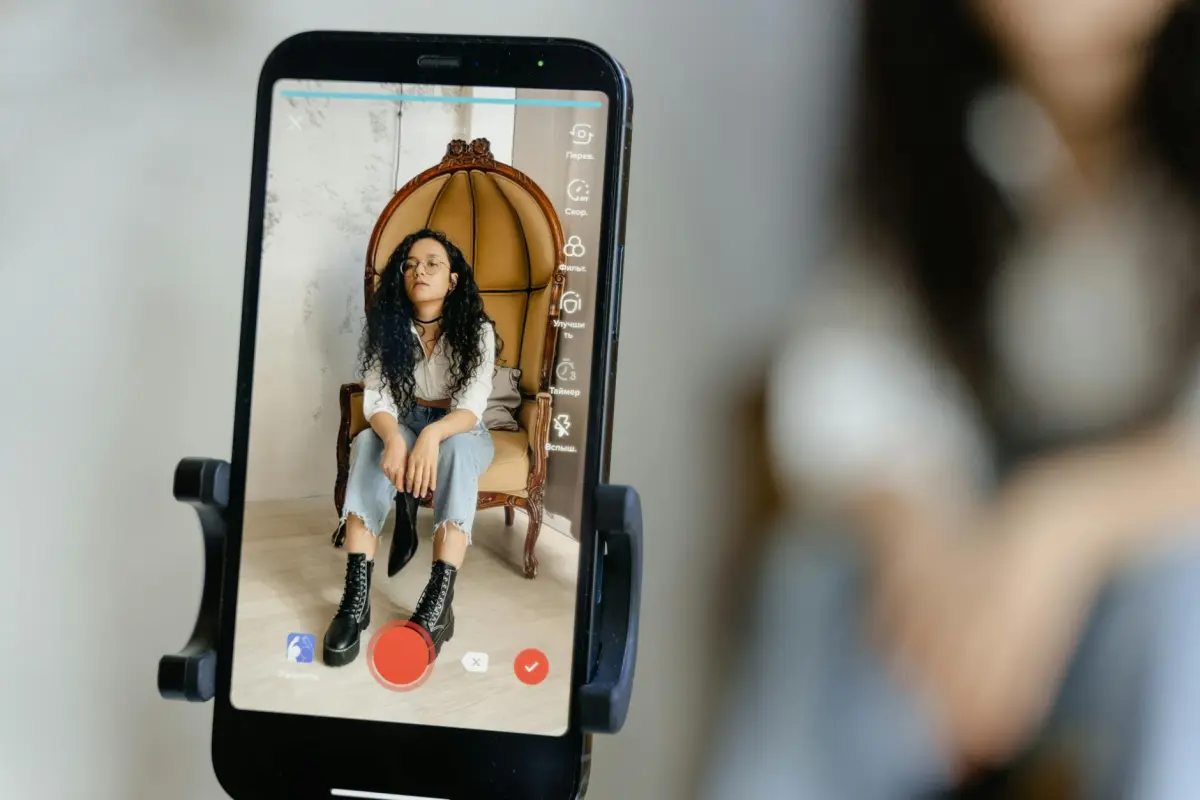

Empieza con un flujo de trabajo inicial que combine la edición con IA con un sistema de indicaciones basado en palabras clave para capturar fácilmente metraje de archivo versátil rápidamente, incluyendo transcripciones listas para subtítulos y metadatos en la fuente.
Elige plataformas que generan clips interminables en varios estilos y formatos, lo que permite a los equipos trabajar entre escenas y publicar juntos con un mínimo de traspasos. Para la eficiencia empresarial, asegúrate de que los activos se etiqueten automáticamente con palabras clave y metadatos, y que las exportaciones cubran las especificaciones de redes sociales, web y broadcast.
Dentro del flujo de trabajo, define los campos de metadatos requeridos: título, descripción, idioma, palabras clave, derechos y licencia. Alinea con un lenguaje de edición compartido y un conjunto de plantillas iniciales para que los activos se mantengan consistentes en todos los proyectos, acelerando los ciclos de revisión y las aprobaciones de clientes.
Consejo práctico: apóyate en el etiquetado asistido por aprendizaje automático para acelerar el tiempo de captura y reducir las ediciones manuales. Prueba en un pequeño lote antes de escalar para medir el impacto en el tiempo de publicación y el presupuesto, luego itera entre los flujos de trabajo para refinar los resultados.
Cómo usar la IA para agregar mágicamente B-Roll a tus videos: una guía paso a paso

Comienza con un resumen conciso y visuales generados en menos de 15 minutos para cumplir plazos y mantener a la audiencia interesada. Este enfoque mantiene las tareas alineadas con los clientes y ahorra tiempo en todo el proyecto.
Tener un plan claro te ayuda a construir un resultado real y cohesivo que se ve pulido en todos los formatos. Usa una vista previa rápida para confirmar la atención antes de finalizar las ediciones.
Algunas cosas pueden cambiar con la retroalimentación; ajusta las indicaciones rápidamente para mantener el impulso y alinearte exactamente con el resumen.
Así es como proceder con un flujo de trabajo rápido y repetible:
- Define el estado de ánimo principal, la duración de los clips y los formatos exactos requeridos por el proyecto; escribe indicaciones para midjourney que puedas reutilizar en todas las escenas para generar visuales que coincidan con el ambiente.
- Obtén metraje de pexels que se alinee con las indicaciones; elige clips con movimiento limpio para reducir cortes y asegurar transiciones fluidas.
- Genera y organiza activos: usa midjourney para producir visuales abstractos o realistas, guarda activos con etiquetas de escena y mantén los archivos generados en una carpeta dedicada.
- Ensambla la línea de tiempo: importa visuales generados y clips de stock; recorta para que se ajusten a los tramos de escena, aplica zoom para enfatizar y organiza los cortes para optimizar el flujo de atención.
- Color y apariencia: aplica una gradación de color consistente, ajusta el contraste para mantener la legibilidad de la salida en pantallas móviles y asegúrate de que los visuales armonicen con el metraje principal en todos los formatos.
- Revisa con el equipo o los clientes: renderiza una vista previa, recopila notas y revisa según sea necesario hasta que se cumplan los plazos y la salida real coincida con las expectativas.
Consejo: etiqueta los activos por escena y guarda las versiones en preajustes guardados para que los proyectos futuros se inicien más rápido, ahorrando tiempo en lotes de tareas.
Evalúa tus necesidades y brechas de B-Roll para tu contenido

Comienza con un kit inicial: mapea tus temas más utilizados para las próximas seis semanas y asigna tres estilos de metraje a cada uno: clips narrativos, tomas de eventos in situ y gráficos ilustrativos. Usa transcripciones para mantener los subtítulos alineados y encontrar un ritmo de corte natural; listo, convertirás temas en bloques listos para editar que respaldan presentaciones sólidas.
Descubre qué brechas existen comparando tu biblioteca actual con los formatos que publicas: clips cortos para redes sociales, resúmenes de webinars y charlas largas. Ten una matriz simple: tema, fuente de metraje preferida, tono del metraje y subtítulos requeridos. Tener esta información guardada en un documento compartido facilita que cualquiera pueda contribuir.
Las opciones de origen incluyen clips de pexels, metraje de mayor resolución o metraje filmado localmente. Realiza un seguimiento de los créditos y las licencias; acreditar apoya la transparencia y evita multas. Las comprobaciones técnicas cubren la coincidencia de color, los niveles de audio y el encuadre consistente para garantizar una experiencia fluida para los espectadores.
Flujo de trabajo colaborativo: asigna responsabilidades para que cualquier miembro del equipo pueda proponer clips; mantén una biblioteca inicial y un plan económico para evitar gastos excesivos. Los plazos de las presentaciones funcionan mejor cuando creas activos en lotes, usas formatos de moda como cortes cortos y utilizas citas en bloque para citas en pantalla.
Monitorea el impacto: realiza un seguimiento de qué visuales acompañan los momentos más interesantes, mide el costo en relación con el alcance y ajusta para una mayor retención. Mantén un registro continuo de los eventos y el metraje que funcionaron bien; listo, los patrones repetibles se convierten en tu ventaja.
Selecciona motores de B-Roll de IA según tu género y requisitos de salida
Comienza con una herramienta inicial que tengas que admita transcripciones y un flujo de trabajo de mejora para entregar clips de aspecto profesional. Utiliza los preajustes de Kapwing para acelerar la alineación y confía en una biblioteca sólida como Pexels para obtener metraje real y excelente. Esta configuración elimina las conjeturas y mantiene los visuales ligados a la experiencia narrativa, con un ritmo mejor que un paquete genérico; estos pasos viven aquí.
Mapea por género: los tutoriales educativos requieren un ritmo largo, narración clara y transcripciones que se puedan reutilizar con formatos. Para las entrevistas, prioriza expresiones naturales y encuadre estable; para viajes y estilo de vida, confía en una biblioteca con planos generales amplios y caras sonrientes frecuentes; para narración corporativa, inclínate hacia superposiciones limpias y tempo controlado. Los preajustes de Kapwing pueden forzar transiciones suaves entre escenas anidadas, facilitando el ensamblaje de clips autocontenidos aquí.
Flujo de trabajo y optimización: crea indicaciones modulares, manteniendo una estructura anidada para que pequeños cambios se propaguen por la secuencia. Utiliza transcripciones para generar copias de seguridad automáticamente y aplica mejoras en tiempo real para que la salida tenga un aspecto profesional. Aquí, puedes mezclar tomas de Pexels y tu propia biblioteca; esto reduce los gastos generales y mantiene un alto impulso para los oradores y presentadores.
| Género / Caso de uso | Necesidades de salida | Características de herramientas recomendadas | Fuentes de clips |
|---|---|---|---|
| Tutoriales educativos | Formato más largo, narración clara, transcripciones adaptables para reutilización | Controles de ritmo, alineación de transcripciones, mejora en tiempo real, compatibilidad con scriptwith, líneas de tiempo anidadas | Biblioteca de Pexels; catálogo interno |
| Entrevistas y preguntas y respuestas | Múltiples ángulos, sonrisas naturales, tempo estable | Sugerencias de corte automático, variedad de escenas, marcadores de posición de caras sonrientes, autoinstrucciones para consistencia | Biblioteca de Pexels; paquetes de metraje de socios |
| Viajes y estilo de vida | Planos generales de establecimiento, cortes de acción, color vibrante, transiciones suaves | Acceso a bibliotecas ricas, preajustes de Kapwing para transiciones, escenas anidadas | Pexels; paquetes de metraje de viajes |
| Narración corporativa / demostraciones de productos | Ritmo moderado, superposiciones claras, subtítulos | Superposiciones de tipografía, controles de fusión de escenas, alineación de transcripciones | Pexels; biblioteca de marca |
Define el lenguaje visual: consistencia de color, ritmo y encuadre
Limita la paleta de colores a 4-6 tonos, fija un par de fuentes principal y establece reglas de encuadre para ofrecer visuales de calidad profesional en proyectos de cápsulas de video y salidas para redes sociales.
Sistema de color: elige un color primario de marca, un acento secundario y neutros; aplica una LUT única en todas las escenas; mantén un balance de blancos y exposición consistentes; asegúrate de que los subtítulos sean legibles con fuentes claras; para la traducción de transcripciones y subtítulos, mantén las superposiciones neutras para facilitar la accesibilidad. Esta consistencia ayuda a los clientes a ver una voz de marca unificada; responden más rápido a las señales reconocibles.
Ritmo: define la duración de las tomas por tipo de contenido; gancho inicial de 1-2 segundos; tomas de producto de 2-4 segundos; testimonios de 4-6 segundos; cortes y transiciones de 0,5-1 segundo. Sincroniza con la música y la voz en off; este enfoque facilita la edición y puedes ajustar los tiempos instantáneamente en los flujos de trabajo de Kapwing o Capsulevideo; las transcripciones guían el ritmo y mantienen el mensaje conciso para los clientes que escanean.
Encuadre: aplica la regla de los tercios, headroom fijo y espacio de movimiento consistente entre escenas; mantén relaciones de aspecto uniformes por plataforma (16:9 para la mayoría de las vistas previas, 9:16 para historias/reels) y áreas seguras para títulos para las superposiciones. Mantén la altura de la cámara estable y la gradación de color para que coincida entre tomas; usa el mismo aspecto de lente y lógica de recorte para que cada fotograma se sienta diseñado en lugar de cosido. Incluye una sutil textura de marca de agua o marca al 8-12% de opacidad para reforzar la propiedad sin distracciones.
Transcripciones y subtitulado: genere primero las transcripciones y, a continuación, cree subtítulos concisos con un máximo de dos líneas por fotograma y entre 32 y 40 caracteres por línea; seleccione un par de fuentes legible y asegure un alto contraste contra el vídeo. Utilice Kapwing o herramientas similares para exportar subtítulos limpios y sincronizados para los feeds de Instagram y los activos de vídeo en cápsula. Esta solución mejora la accesibilidad para los clientes, al tiempo que mantiene el texto en pantalla alineado con el lenguaje visual y el ritmo general.
Mapeo de la narración a las secuencias secundarias: sincronización, transiciones y ritmo
Transcriba la narración y asigne cada frase a una cápsula, alineando las ediciones con la cadencia. Primero, ancle la introducción con una imagen más larga, luego asigne las dos siguientes cápsulas para que sigan el énfasis de la voz, creando un ritmo claro desde el principio. Esto apoya la colaboración en equipo en presentaciones abiertas y mantiene un ritmo predecible.
Sincronización: apunte a 4–6 segundos por cápsula estándar cuando el orador cubre una sola idea; acorte a 2–3 segundos para aclaraciones rápidas y extienda a 6–8 segundos para conceptos complejos. Para las líneas repetidas o sumarias, mantenga ventanas consistentes para evitar saltos. Utilice flujos de trabajo de generación automática para sincronizar clips con las marcas de tiempo de la transcripción y verifique la alineación con la pista de voz utilizando un simple contador de pulsaciones en el editor. Para comprobaciones rápidas, no se salte una revisión *alineada con pulsaciones*, que ayuda a mantener las transiciones nítidas.
Transiciones: prefiera cortes directos para mantener la claridad durante la información densa; inserte fundidos cruzados suaves cuando cambie el estado de ánimo o aumente la música; aplique coincidencia semántica: vincule un término con una acción o imagen correspondiente. Ese enfoque reduce el estrés y mantiene el flujo constante.
Ritmo: alinee los picos de la narración con los golpes de la música; marque los anclajes para las palabras de énfasis y coloque imágenes que refuercen el significado. Aproveche miles de clips de stock o cápsulas para cubrir temas rápidamente, permitiendo entregas rápidas para las audiencias en presentaciones. Si el tempo disminuye, inserte una breve pausa o un fotograma fijo más largo, luego vuelva a unirse con un corte decisivo.
Flujo de trabajo y funciones: el sistema admite tanto a editores individuales como a flujos de trabajo en equipo; mantenga una biblioteca central de cápsulas y ajustes preestablecidos; utilizando ediciones de moda asistidas por IA, genere automáticamente variaciones para diferentes presentaciones; no abuse de las superposiciones, esa es una trampa que rompe el ritmo. Esto ofrece resultados de **calidad profesional** al tiempo que aumenta la eficiencia. Mantenga los niveles de audio equilibrados y presente imágenes limpias y sin distracciones que permitan que el mensaje permanezca enfocado.
Comprobación de calidad: realismo, movimiento y alineación de audio
Alinee el movimiento con la forma de onda de audio dirigiendo fotogramas clave a partir de señales de pulsaciones y manteniendo el desenfoque de movimiento por debajo de 0,5 s; utilice una línea de tiempo única y limpia para que el gesto, la acción y el habla permanezcan sincronizados dentro de 0,15–0,25 s, haciendo que el resultado sea natural.
El realismo depende del tono y la textura en diversas tomas; verifique la iluminación, la gradación del color y los detalles de la superficie para preservar la fidelidad visual; asegúrese de que toda la escena se vea cohesiva; este enfoque mantiene las imágenes simples pero atractivas al evitar efectos sobreprocesados.
Alineación de audio: asegúrese de que los picos de la forma de onda coincidan con los movimientos de los labios y las acciones en pantalla; valide los subtítulos con las transcripciones y corrija cualquier deriva en la sincronización; los ajustes manuales consumen mucho tiempo pero son esenciales para garantizar la precisión; no hay margen de error al cruzar comprobaciones con metraje de referencia; si la narración se alinea con las imágenes sigue siendo fundamental para la confianza de la audiencia; tenga en cuenta las limitaciones como la latencia.
Flujo de trabajo y contexto empresarial: para agencias y equipos, cree una plantilla reutilizable que funcione con fuentes y subtítulos; utilice suscripciones para acceder a activos; mantenga una única familia de fuentes para la coherencia; mantenga un tono limpio; la magia ocurre cuando las imágenes y el audio se sienten realmente juntos; sus activos listos para usar se pueden incorporar a nuevos proyectos; mida la participación por tiempo de visualización y retención de audiencia; cree una lista de verificación simple para verificar la apariencia, la sincronización de audio y las transcripciones antes de exportar.




