Comienza aplicando un pase de eliminación de ruido basado en IA en riversidefm, establece el umbral de ruido en -40 dB e implementa la ecualización para preservar la dinámica natural.
Adopta una cadena basada en IA: eliminación de ruido, reverberación y sibilancia, seguida de un ecualizador transparente para corregir la falta de claridad y reducir los graves retumbantes. El resultado debe ser más limpio, más inmersivo y notarse como una clara mejora con respecto a un pase plano.
Concéntrate en equilibrar las señales entre segmentos; asigna una porción del procesamiento a la voz y al ambiente por separado para evitar un procesamiento excesivo. Usa un compresor moderado con una relación suave (2:1) e implementa un disparador de cadena lateral desde la voz. Apunta a un nivel que mantenga los picos por debajo de -3 dBFS. Este enfoque es útil para preservar los matices naturales mientras se reduce el siseo. Ofrece un equilibrio entre nitidez y aire.
Para contenido hablado de voz, habilita la función revocalize o similar cuando la IA detecte sonidos bucales distorsionados y robóticos. Si revocalize no está disponible, ajusta la articulación mediante ecualizador manual y eliminador de sibilancia. Mantén los metadatos descripts para etiquetar las mejoras por clip o escena.
Prueba en diversas condiciones: habitaciones silenciosas, calles ruidosas y entornos de estudio simulados. Esto puede ser desafiante en la práctica. Compara los resultados con el original; utiliza métricas como la relación señal/ruido y la percepción general. Notarás un sonido más limpio y equilibrado al mismo nivel de reproducción, con artefactos alejados de la señal principal.
Documenta una breve porción de la configuración por proyecto y exporta las notas en descripts para capturar los cambios. Si el resultado suena robótico, reduce las mejoras potenciadas por la IA y refina los controles manuales.
Identificar perfiles de ruido y aplicar supresión de ruido mediante IA
Sube un clip representativo y analiza inmediatamente las partes silenciosas para extraer el perfil de ruido. Este flujo de restauración, que se especializa en la eliminación de ruido, utiliza procesamiento basado en Dolby para ofrecer una claridad superior. Notarás el tono mejorado después del eliminador; aquí la fuente de interferencia se convierte en el objetivo de correcciones precisas. Esta guía te ayuda a ajustar la configuración rápidamente.
- Analiza la pista para clasificar los tipos de ruido: zumbido constante, siseo de banda ancha o artefactos robóticos; etiqueta las secciones grises que se encuentran debajo de la voz para evitar la sangría de la señal.
- Captura un perfil de ruido limpio de una parte silenciosa que represente el fondo dominante, asegurándote de que la parte excluya el contenido vocal y los picos transitorios.
- Aplica supresión de IA a un nivel alineado con tu presupuesto: comienza con una configuración de nivel medio y esc al premium para proyectos de alto riesgo.
- Ajusta manualmente la profundidad de supresión y el ataque/liberación para preservar los transitorios y el tono vocal natural; evita la eliminación agresiva que crea artefactos.
- Renderiza una prueba, compara con el original e itera. Muchos usuarios probaron este enfoque e informaron ganancias notables en inteligibilidad y calidez.
- Exporta el resultado y guarda una copia de seguridad; puedes subir el archivo a tu canal o compartirlo para obtener comentarios estilo preguntas frecuentes.
Configuración y comprobaciones
- Prueba en varios dispositivos de reproducción (auriculares, monitores, altavoces del teléfono) para garantizar que el tono siga siendo natural en todos los entornos.
- Mantén el archivo original como fuente preservada y mantén un flujo de trabajo de prueba antes de finalizar.
- Utiliza las preconfiguraciones premium con moderación; para la mayoría de las voces, una configuración de nivel medio equilibra la eliminación de ruido y la naturalidad.
- Cuando prepares contenido para una audiencia de YouTube, verifica que la mezcla final se mantenga limpia durante los momentos fuertes y que el diálogo siga siendo claro.
Paso a paso: Habilitar "Enhance Speech" en Adobe Podcast
Abre Adobe Podcast, carga tu proyecto en el estudio, selecciona la pista deseada y habilita "Enhance Speech" con un solo clic en el panel "Enhancements".
Ajusta los niveles principales: aumenta el refuerzo de voz "Speech Boost" a una ganancia sutil y aplica la reducción de ruido "Noise Reduction" para eliminar el viento y el siseo sin ahogar las conversaciones; mantén el resultado natural y suave.
Observa los medidores grises mientras previsualizas; apunta a niveles estables con picos cerca de -3 a -6 dBFS y evita la distorsión; esto produce un sonido más sólido y uniforme a través de los pasajes, incluidas las transiciones.
Guarda una preconfiguración múltiple para cursos prácticos y sesiones largas; esto acelera el pulido y reduce el esfuerzo.
Donde compartas resultados: utiliza notas basadas en texto o correo electrónico a compañeros de equipo; adjunta un clip, describe las mejoras e incluye enlaces para una revisión rápida.
Consejo de Smith: comienza con configuraciones básicas simples, luego refina; probar en dispositivos móviles captura cómo el sonido viaja a través de las señales y el viento, asegurando que permanezca claro.
Este flujo de trabajo cubre episodios de "talking head" y entrevistas largas; el objetivo son mejoras fáciles y repetibles para que los oyentes disfruten.
Ajuste fino del ecualizador y la compresión para un habla más clara
Establece un filtro de paso alto a 85-90 Hz para eliminar el retumbe, preservando el cuerpo de la voz mientras mantienes el volumen intacto para la normalización.
Aplica un ecualizador quirúrgico e inteligente: corta 200–300 Hz 1–3 dB para eliminar la opacidad; aumenta 4–6 kHz 1–2 dB para la inteligibilidad; monitoriza la sibilancia y gestiona los picos alrededor de 6–8 kHz con un de-esser.
Ajusta una ruta de compresión recta: relación 2:1, umbral -12 a -15 dB, ataque 8 ms, liberación 40 ms; knee suave; sin compresión agresiva; ajusta la ganancia de maquillaje para alcanzar un nivel sólido.
En postproducción , edita para eliminar artefactos de viento y consonantes espurias; aplica una muesca estrecha alrededor de las frecuencias espurias problemáticas; mantén reverberación mínima; graba la señal seca para obtener resultados realistas.
Este flujo de trabajo de estilo guía funciona en aplicaciones como entrevistas, narraciones y doblajes; cualquiera puede aplicarlo, hacer que la porción de la señal sea nítida y normalizar el volumen para que las experiencias en riversidefm sean consistentes.
Para riversidefm u otras plataformas, apunta a una sonoridad integrada objetivo de alrededor de -16 LUFS; la normalización asegura que el resultado no sea fatigante y que el volumen se mantenga cómodo para los oyentes; el ruido gris o el siseo deben mantenerse fuera de la zona gris.
Opción: guarda una preconfiguración sólida con cortes de ecualización, compresión suave, de-essing y normalización; este acceso directo ayuda a cualquiera que edite contenido de formato largo y asegura que la voz clara aparezca en todas las partes; los oyentes experimentan un volumen constante.
Optimizar la configuración de grabación para correcciones basadas en IA
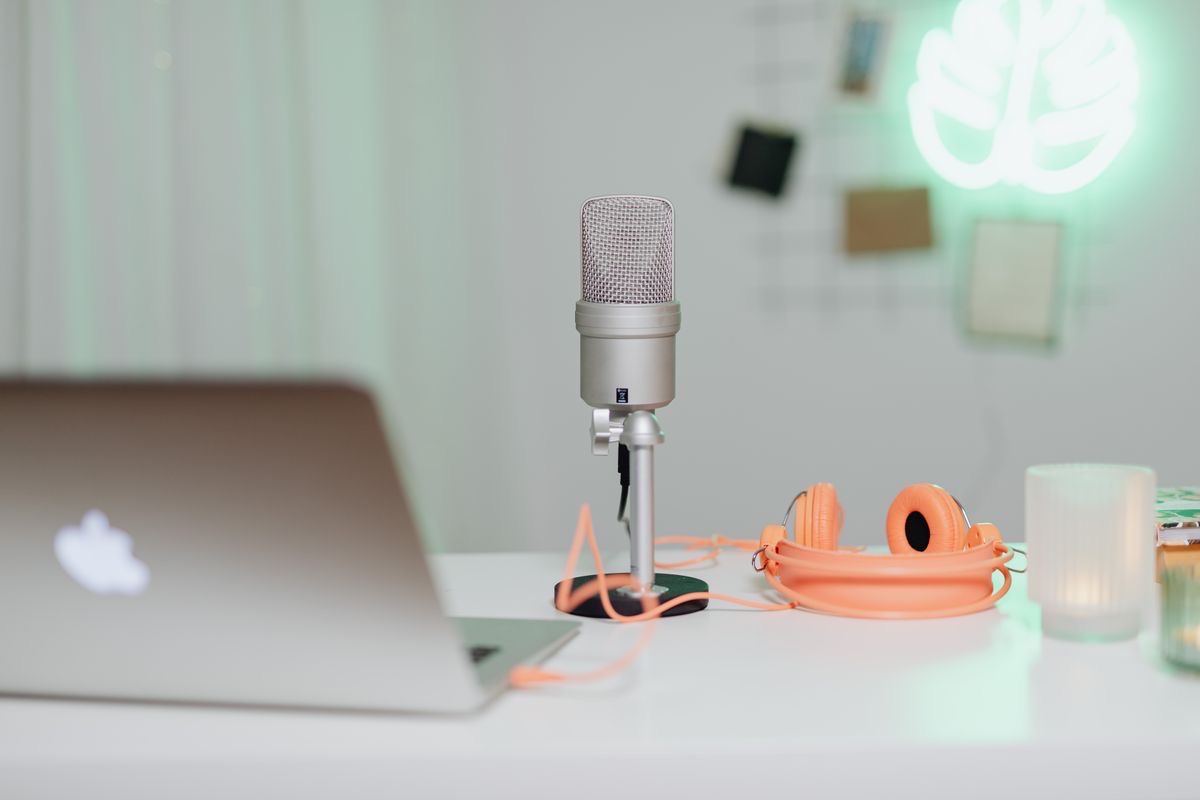
Coloca un micrófono cardioide a 15-20 cm de tus labios, ligeramente descentrado a unos 45 grados, y protégete con un parabrisas y un filtro antipop incluidos; colócalo en un soporte estable en una esquina tratada del estudio. Graba a 48 kHz/24 bits en un portátil, monitoriza con auriculares cerrados, manteniendo la ganancia de entrada conservadora. En la parte superior derecha de tu editor, habilita la limpieza automática con un clic para preservar una señal clara mientras eliminas ruidos. Esta configuración ofrece resultados nítidos con un toque mágico cuando las correcciones de IA entran en acción, y se alinea con condiciones de estudio similares.
Configuración de hardware y acústica
Aborda la acústica de la sala añadiendo paneles blandos en las paredes y una alfombra para suavizar las reflexiones y la acumulación de graves; cierra las puertas para mantener fuera los ruidos externos. Asegúrate de minimizar el deslumbramiento de la pantalla para que la monitorización siga siendo precisa. Identifica los tonos alterados en la pantalla y ajusta el flujo de trabajo del editor en consecuencia; ya sea que grabes voz en off o canto, mantén la habitación consistente para lograr resultados predecibles. Si usas un segundo micrófono para una pista ambiental, mantenlo a una distancia y ángulo similares para la cohesión.
Para mantener la estabilidad, asegúrate de que la superficie del escritorio esté nivelada y que el micrófono esté en un soporte antivibración; esto reduce los ruidos de manipulación y produce una captura limpia y confiable que mejora las correcciones automatizadas.
Postprocesamiento de IA y monitorización
En el editor, ejecuta herramientas automáticas de eliminación de ruido y limpieza para para mejorar la calidad de la señal. Utiliza la pantalla del espectro para identificar ruidos residuales y armónicos; aplica un filtro de paso alto suave alrededor de 80 Hz y una ecualización ligera para domar la falta de claridad, mejorando la textura general nítida. El flujo de trabajo de un clic te permite previsualizar antes y después, mostrando la diferencia sin esfuerzo. Si los resultados difieren de las expectativas, revierte los cambios o aplica ajustes a la pista alterada y compara con el original. Este enfoque admite una consistencia perfecta en sesiones similares.
| Elemento | Recomendación | Notas |
|---|---|---|
| Distancia | 15–20 cm | 45° fuera de eje |
| Tipo de micrófono | Dinámico cardioide o condensador de diafragma pequeño | Apto para estudio |
| Ganancia | -12 a -6 dB | Evitar el clipping |
| Frecuencia de muestreo | 48 kHz, 24 bits | Mejor para correcciones con IA |
| Configuración de la sala | Paneles blandos + alfombra; puertas selladas | Reduce reflejos |
| Accesorios | Paravientos, filtro antipop incluidos | Listo para usar |
Crea un flujo de trabajo de posprocesamiento reproducible

Crea una única cadena de procesamiento repetible y guárdala como un preajuste para producir resultados de calidad de estudio en cualquier proyecto. Estructura la cadena en capas claras: una capa para limpieza (reducción de ruido y paso alto), una capa para mejora (compresión suave, de-essing) y modelado tonal (ecualización y saturación). Mantén la cadena ágil para que cualquiera pueda aplicarla de forma rápida y coherente dentro de tu ventana.
Confía en un software que ofrezca módulos integrados para garantizar la coherencia. Elige aplicaciones que proporcionen un orden de procesamiento determinista, de modo que la misma entrada produzca la misma salida cada vez. Tener una cadena fija ayuda a los equipos a compartir resultados. Para la creación de podcasts y la publicación, una variante de pago u de código abierto está bien, pero prefiere la de pago si necesitas una mayor fiabilidad. Almacena los preajustes en paneles de la esquina superior derecha para un fácil acceso.
Abre una ventana de prueba y ejecuta un clip controlado; prueba escuchando a un volumen objetivo y anotando la nitidez de los transitorios. El ajuste de la ganancia y el umbral debe mantenerse en un rango estrecho; evita el sobreprocesamiento. Muchas muestras de voces y música ayudan a verificar todo, desde la dinámica hasta el equilibrio. Sube la renderización final a Audyo para cotejarla con tu referencia. Más adelante, ajústala según sea necesario. Evita superar los límites objetivo.
Mantén una fuente de verdad: almacena la fuente (origen) y un registro de cambios con las versiones exactas de los plugins, las frecuencias de muestreo y los objetivos. Utiliza un formato abierto y portátil (JSON) para la configuración, de modo que cualquiera pueda reproducirlo. Crea una auditoría rápida: compara el volumen, el factor de cresta y el balance espectral antes y después; los resultados deben alinearse con tu nivel objetivo para la creación de podcasts. Esa es la base.