
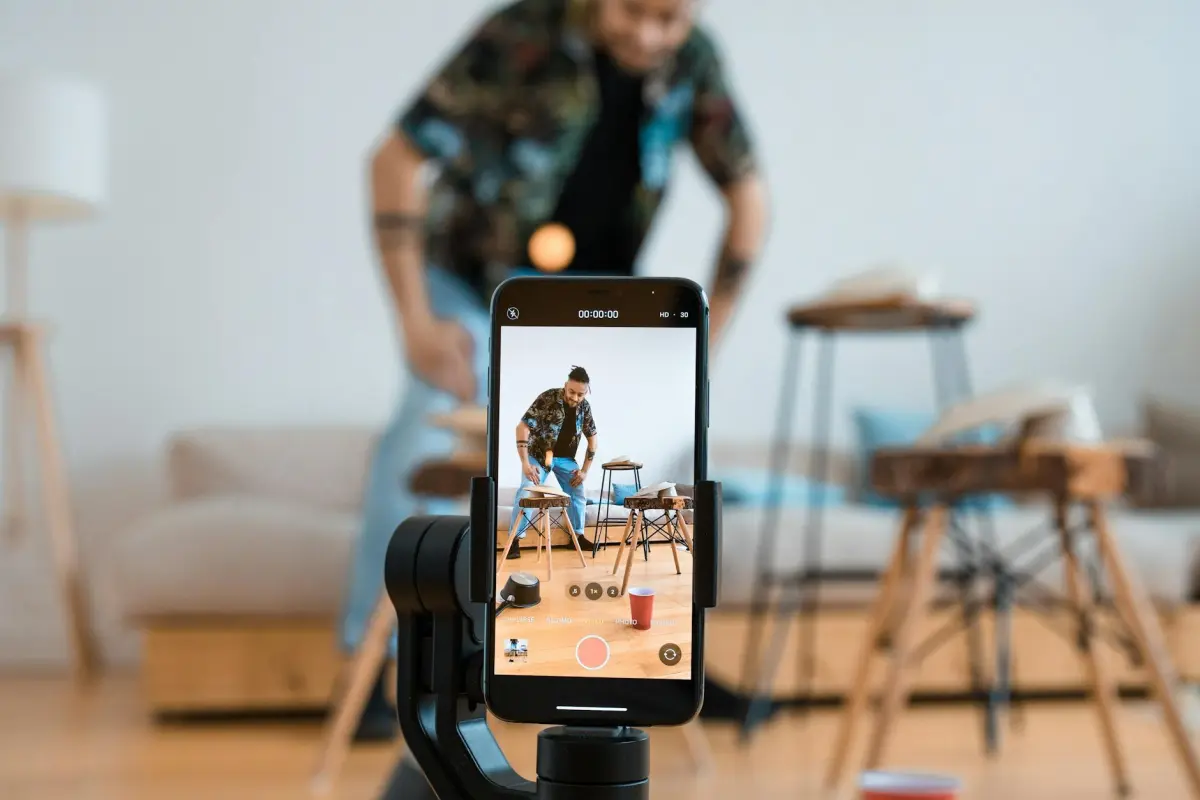
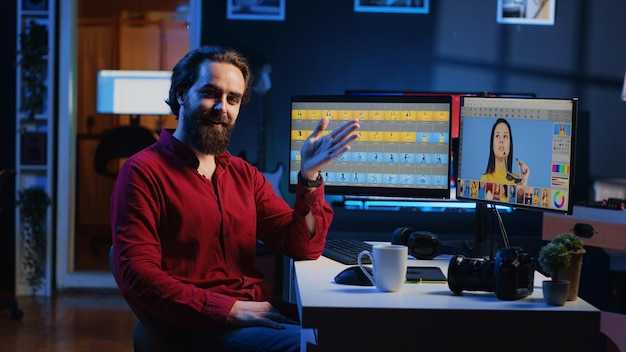
Primero, elige opciones de fondo listas de la biblioteca del editor; esta sencilla elección reduce el tiempo de configuración y te da un aspecto fiable en minutos.
Descubre cómo combinar el fondo elegido con tu metraje; dejar que las escenas se reproduzcan detrás del presentador añade profundidad, mientras editas las descripciones y los subtítulos para que coincidan con el contenido. Accede a los controles de tamaño para asegurar que la alineación encaje bien entre el sujeto y el fondo, y luego ajusta el balance de color para una composición natural.
En la práctica, sube primero un conjunto reducido de vídeos de origen e identifica el mejor momento para cambiar de escena. Apunta a un tamaño de 1920x1080 para mantener los detalles nítidos, y luego deja que el editor aplique una transición suave entre capas. Las descripciones te ayudan a anotar cada clip, haciendo que la reutilización futura sea más eficiente.
Entre ajustes, previsualiza la secuencia lista para asegurar que las transiciones se sientan naturales y que el presentador encaje bien. Usa el editor para ajustar la exposición, el reflejo de color y el movimiento, preparando el clip final para contenido publicado en todos los canales.
Consejo: identifica la iluminación ideal detrás del sujeto, y luego ajusta finamente el brillo del fondo para que el primer plano siga siendo dominante. Mantener las escenas consistentes en todos los vídeos ayuda a mantener un aspecto cohesivo, al tiempo que te permite reutilizar contenido en todos los formatos. Accede a los ajustes preestablecidos en el editor para escalar rápidamente, sea cual sea el tamaño del proyecto.
Guía Práctica: Selección y Uso de Fondos de IA de HeyGen
Recomendación: empieza con una prueba para probar varias opciones, luego selecciona un fondo de alta resolución que se alinee con la iluminación y el color del medio, y comprueba cómo se siente junto al sujeto.
Entre las opciones, compara elementos visuales de descripciones, texturas e iluminación para identificar qué configuración se adapta mejor a tus formatos y necesidades de audiencia.
Los controles avanzados abren un control preciso del ambiente. Busca una opción que ofrezca una prueba y acceso a profundidad, desenfoque y balance de color para adaptar el ambiente a tus vídeos. El ecosistema de HeyGen añade una base limpia para comparaciones rápidas.
Al trabajar en vídeos, mantén la posición del sujeto estable; usa el editor para ajustar la escena de modo que la iluminación y el color se mantengan consistentes en todas las tomas.
Consulta las descripciones y metadatos para comprender el contexto, incluido el formato previsto, la plataforma de destino y el idioma de la audiencia.
Identifica los rangos de temperatura de color y ajusta la exposición para evitar el recorte. Una regla simple: tonos cálidos para sensaciones amigables, tonos más fríos para sensaciones formales.
La posición importa: coloca el sujeto principal en la regla de los tercios y asegúrate de que el horizonte esté nivelado. Usa guías y herramientas de snap (ajuste automático) herramientas para fijar la composición.
Formatos y compatibilidad de medios: exporta en varios formatos (MP4, MOV, WEBM) y prueba en diferentes reproductores. Esto ahorra mucho tiempo durante la postproducción y asegura una reproducción fluida en todos los dispositivos.
Consejo adicional: guarda un conjunto básico de estilos preferidos, luego combínalos con cada proyecto para agilizar las ediciones. Mantén una pequeña biblioteca junta para poder reutilizar claves y descriptores.
La automatización ayuda: algunas herramientas identifican automáticamente la iluminación y el color, y luego ajustan el fondo para que coincida con la escena. Vuelve a revisar el resultado y, si es necesario, ajústalo manualmente a través del editor.
Estás listo para implementar el enfoque en todos los proyectos, intercambiando fondos según sea necesario y preservando la iluminación y la identidad de color principales.
Requisitos de la cuenta: registro, verificación y límites de planes para fondos de IA
Elige el plan Growth para asegurar muchos créditos, límites de generación más altos y un mejor control del color y estilo para medios de aspecto profesional. Si quieres alinear el mensaje con las audiencias, elige estilos que se ajusten a tus historias y objetivos de crecimiento.
Regístrate usando un correo electrónico válido, completa la verificación rápidamente y activa la autenticación de dos factores. Elige un nombre de cuenta alineado con tus audiencias y necesidades; esto ayuda a una marca clara y a una apariencia profesional.
Límites del plan: Starter otorga 100 créditos mensuales, hasta 5 sesiones, salida de 720p; Growth otorga 1000 créditos mensuales, hasta 40 sesiones, 1080p; Professional otorga 5000 créditos mensuales, sesiones ilimitadas, salida 4K. Algunos equipos exploran más opciones, algunos quieren resultados de mayor calidad, y sus presupuestos determinan el nivel elegido.
Uso de créditos y operación: cada generación consume de 1 a 3 créditos dependiendo de la configuración de calidad; mayor profundidad de color o ediciones de estilo cuestan más. Puedes reemplazar una escena en cualquier momento; esto mantiene el aspecto de marca y mejora la participación de la audiencia. Utiliza las herramientas incluidas para editar el color, el estilo y los metadatos de los medios; este generador soporta paletas de colores, y el mensaje que entregas importa para la participación.
Activación de fondos de IA y elección de la plantilla correcta

Define primero el contexto y las audiencias; selecciona una plantilla que coincida con el estado de ánimo y el estilo; ejecuta una prueba en varias opciones para comparar calidad, balance de color y tiempo para un episodio de podcasting. Las decisiones rápidas provienen de criterios concretos y activos probados, no de conjeturas.
Simplemente prueba tres opciones para tomar una decisión rápida y basada en datos, y minimiza el riesgo para ciclos de prueba limitados entre equipos.
- Encuadre del contexto: define la escena, las audiencias y las necesidades; determina cómo el contexto del episodio da forma a los elementos visuales; asegura la renderización de escritorio a 1080p y una opción de respaldo a 720p para móviles; planifica zonas seguras para superposiciones y subtítulos para que los medios sigan siendo legibles.
- Color y ambiente: establece una paleta de colores que coincida con el ambiente (brillante para energía, apagado para autoridad); limita la variedad de colores para evitar distracciones; verifica la precisión del color bajo iluminación típica para proteger la calidad.
- Selección de plantilla: elige plantillas por ambiente, estilo y contexto; considera el género (educativo, entrevista, entretenimiento) y el entorno; utiliza la selección para comparar tres opciones y recopila comentarios rápidos de varios creadores juntos.
- Acceso y tiempo: asegura un fácil acceso a los activos; apunta a una integración rápida y ediciones limitadas; organiza una biblioteca compartida para que los equipos puedan localizar los activos rápidamente.
- Camino de personalización: adopta activos personalizados; ajusta superposiciones y marca; utiliza descripciones escritas para guiar la creación de activos; asegúrate de que los activos se creen para reemplazar los genéricos cuando sea necesario.
- Prueba y validación: ejecuta una prueba usando medios reales; compara los resultados en la percepción de la audiencia y la claridad; recopila comentarios de varios creadores juntos; evalúa el ajuste del contexto y la calidad general.
Hacer que los elementos visuales se alineen con la narrativa requiere descripciones claras y un estilo consistente; utiliza descripciones escritas para guiar la creación de activos y mantén opciones de reemplazo listas para cambios rápidos. Los medios reales probados durante las pruebas aseguran que el resultado final coincida con las necesidades y apoye un programa de podcasting sólido.
Plan de reemplazo: si falta una escena, los activos de reemplazo pueden llenar los huecos; mantén el color y el ambiente consistentes; los activos preparados permiten actualizaciones rápidas entre episodios; las pruebas con medios reales confirman la alineación con las necesidades.
Subida de tu metraje frente a la obtención de fondos de stock
Comienza con una prueba comparando dos rutas: subir tu propio metraje o buscar escenas de stock. Evalúa la claridad del mensaje, el ritmo y la emoción en el contexto del podcasting y tus necesidades.
Las escenas de stock ofrecen consistencia fiable: elige activos en alta resolución para minimizar el desenfoque; verifica que puedes exportar en 1080p o 4K, y confirma los términos de licencia antes de la selección.
Subir metraje personalizado ofrece control total sobre el aspecto y el ambiente; edita para que coincida con la iluminación, el color y el contexto; utiliza una corrección de color sutil para evitar distraer a los espectadores; esta ruta apoya los objetivos creativos y mejora la coherencia narrativa.
Cambia entre opciones para comparar el impacto; prueba entre algunos clips de stock y tu propio metraje; asegúrate de que la ruta elegida se alinee con el mensaje y la audiencia objetivo.
Consejos prácticos: al integrar en heygen, comienza en prueba, selecciona activos que se ajusten a tu resolución y comprueba si hay desenfoque después de escalar; considera un enfoque híbrido para reducir el tiempo y satisfacer las necesidades.
Exporta el corte final limpio: exporta a la resolución deseada, evita la compresión excesiva, guarda en alta resolución para ajustes futuros; hay espacio para descubrir mejoras en episodios y listas de reproducción.
Ajuste fino de la iluminación, la corrección de color y el movimiento de la cámara para que coincidan con la escena
Ajusta la luz principal a 5200K, coloca una luz de relleno a unos 1 o 2 pasos por debajo de la principal y añade una luz de fondo para separar el sujeto. Usa banderas para controlar el derrame de luz y mantener un borde limpio. Verifica la exposición usando una forma de onda; asegúrate de la fidelidad del color para que los tonos de piel se reproduzcan correctamente. Adapta la apariencia a lo que al público le gusta. Este enfoque apoya tu trabajo de edición y mantiene el estado de ánimo alineado con el público.
Etalonaje de color: toma una muestra del balance de blancos de la escena de un fotograma representativo, luego aplica una LUT equilibrada para alinearla entre los clips. Conserva los tonos de piel naturales manteniendo el levante moderado y la gamma cerca de neutra; empuja los verdes ligeramente si el estado de ánimo tiende a escenas de exteriores o de bosque. Ajusta cuidadosamente el canal verde si la escena presenta follaje. Las notas descriptivas registran los ajustes de color exactos y la justificación para que los compañeros de equipo entiendan el cambio. El efecto son transiciones más suaves entre tomas y un tono cohesivo en todos los vídeos del proyecto.
Movimiento de cámara: prefiere movimientos lentos y controlados. Usa un gimbal para un dolly suave entre 6 y 12 cm por segundo, o un paneo suave de 5 a 15 grados por segundo; mantén el horizonte nivelado y bloquea el paralaje para que el primer plano se ancle naturalmente a la escena; evita cambios abruptos que saquen a los espectadores de la inmersión. Si el proyecto hace referencia a un estado de ánimo de guerra, mantén la paleta restringida.
Sincroniza las acciones en la línea de tiempo con los ritmos de la narrativa. Previsualiza para el público, comprueba el estado de ánimo en varios dispositivos y ajusta la legibilidad de los subtítulos y el ritmo de las palabras. Las notas descriptivas capturan las decisiones y permiten a los compañeros de equipo experimentar con alternativas para que puedan trabajar juntos. Esto permite a los editores ajustar mucho más rápido. Hay una lista de verificación simple para verificar las fuentes y las necesidades del proyecto: la fuente del metraje original y las modificaciones.
Ajustes de exportación: resolución, velocidad de fotogramas, códecs y opciones específicas de plataforma
Exporta a 1920x1080, 30 fps, contenedor MP4, códecs H.264 o H.265; asegúrate de una salida sin marcas de agua para mantener el proyecto listo para su publicación en todas las pantallas.
Para opciones específicas de plataforma, selecciona las relaciones de aspecto que se ajusten al destino: 16:9 para la mayoría de las transmisiones, 9:16 para clips optimizados para móviles o 1:1 para publicaciones en cuadrícula. Apunta a 1080p cuando esté listo para contenido publicado; cambia a 4K (3840x2160) en ajustes preestablecidos personalizados si el proyecto necesita detalles adicionales. Mantén el equilibrio del movimiento para conservar la emoción de la escena mientras usas metraje de stock cuando sea aplicable, asegurando que los medios finales sigan siendo accesibles detrás de los subtítulos.
Códecs y calidad: prioriza el equilibrio entre calidad y tamaño. H.264 ofrece un amplio acceso en todas las pantallas; H.265 reduce el tamaño del archivo con la misma calidad. MP4 sigue siendo el mejor contenedor para medios listos para publicar. Audio a 128 kbps AAC proporciona diálogos o narraciones claras; mantén el bitrate total alrededor de 8-12 Mbps para 1080p, o 25-40 Mbps para 4K cuando haya acción rápida. Si aparecen artefactos en una prueba, ajusta el espacio de color y la luminancia para mantener la escena bien expuesta.
Consejos para el flujo de trabajo de exportación: realiza una exportación de prueba al principio del proyecto, mantén el metraje organizado en la carpeta del proyecto y activa comprobaciones automáticas que verifiquen la integridad del archivo después de la grabación y el guardado. Usa solo lo esencial para acceder rápidamente al archivo final; apunta a cargas rápidas a su plataforma y verifica que el resultado no tenga marcas de agua antes de compartirlo.
Preparación para la publicación: verifica que la resolución y la relación de aspecto coincidan con el diseño de la pantalla de destino; guarda un ajuste preestablecido personalizado por proyecto para una reutilización rápida. Recopila comentarios después de las primeras publicaciones y luego refina la calidad y la accesibilidad según sus necesidades para acortar el camino del borrador a los medios publicados.
| Plataforma | Relación de aspecto | Resolución | Velocidad de fotogramas (fps) | Códecs | Contenedor | Notas |
|---|---|---|---|---|---|---|
| General (la mayoría de los destinos) | 16:9 | 1920x1080 o 3840x2160 | 30 o 60 | H.264; H.265 | MP4 | Sin marca de agua; listo para subir; adecuado para medios publicados |
| Feed de Instagram | 1:1 o 4:5 | 1080x1080 o 1080x1350 | 30 | H.264; H.265 | MP4 | Cuadrícula cuadrada o vertical; cuidado con el área segura |
| TikTok / Reels | 9:16 | 1080x1920 | 30 | H.264; H.265 | MP4 | Formato vertical; mantén el contenido esencial dentro de 1080x1700 |
| Facebook / LinkedIn | 16:9 | 1920x1080 o 1280x720 | 30 | H.264 | MP4 | Formato corto; sin marca de agua; fácil de subtitular |
| Personalizado / por proyecto | Variable | Hasta 4K | 24–60 | H.264; H.265 | MP4 | Ajustes preestablecidos personalizados para satisfacer las necesidades; asegúrate de que el metraje de stock se alinee con la escena |




