
Empieza ajustando el desfase de tiempo en los controles integrados para alinear el sonido con los fotogramas de la película. En la mayoría de las plataformas, haz clic derecho en la superficie del reproductor para revelar el control deslizante de retardo, establece un desfase inicial de entre -50 ms y +150 ms, y luego vuelve a probar con algunos clips para confirmar la reproducción sincronizada.
Existen diferentes métodos para gestionar la deriva en varios casos: usar desfases integrados, aplicar software externo u optimizar los parámetros de transmisión para flujos de internet. Si el sonido de fondo permanece desalineado después de una prueba local, elige otro método que priorice la alineación del tiempo, y luego vuelve a probar con los clips para verificar la mejora. Allí, registra los resultados en una tabla simple para comparar la deriva entre los métodos.
Primero, sigue una secuencia paso a paso para confirmar la alineación: comprueba el tiempo con los fotogramas en un clip corto, luego ajusta con la opción de clic derecho o el atajo de teclado para aplicar un desfase preciso. Si un módulo de software se está ejecutando en segundo plano, paúsalo durante la prueba para evitar interferencias, y luego vuelve a probar con los clips para verificar que el tiempo se mantenga sincronizado.
En la práctica, diferentes casos requieren un manejo específico: al transmitir, enfócate en la latencia de transmisión; al trabajar sin conexión, confía en los controles integrados, el software o las herramientas externas. Primero, pausa otros procesos que puedan robar ciclos de CPU; luego elige un método que mantenga la deriva mínima en todos los clips. Si los problemas persisten, prueba con un códec diferente o ajusta la tasa de bits de transmisión para estabilizar aún más el tiempo.
Allí, guarda la configuración como un perfil para aplicarla más tarde; solo elige una línea base estable en todos los clips; mantén un conjunto pequeño de clips de película para verificar que la deriva siga siendo mínima. Las comprobaciones regulares garantizan la consistencia del tiempo en todas las plataformas y sesiones.
Guía práctica para la sincronización de audio y vídeo
Comienza con una recomendación concreta: ejecuta una grabación de 5-10 segundos de la misma fuente; mide si los ritmos se alinean con las imágenes en pantalla; si la alineación falla, ajusta el retardo dentro del camino de audio y vídeo.
Utiliza un enfoque paso a paso para calibrar rápidamente, centrándote en el cambio más pequeño que produce una coincidencia ideal.
En esta página, lee una lista de verificación optimizada que minimiza los cambios de prueba y error; por lo general, la causa raíz radica en las diferencias de reloj entre las fuentes.
- Alinea las tasas de fotogramas: ambas transmisiones deben compartir el mismo fps; si no es así, vuelve a codificar un archivo a la tasa de fotogramas objetivo (24, 25, 30, 60).
- Calibra el retardo: en el editor, desplaza la pista de audio/vídeo en incrementos de 10-20 ms; prueba con una señal simple en un clip de prueba; observa si las imágenes se alinean con los ritmos; mantén los cambios documentados.
- Utiliza la sincronización automática cuando esté disponible; si no, aplica un desfase manual en la línea de tiempo; vuelve a comprobar en algunos clips para confirmar la consistencia.
- Evalúa las fuentes de deriva: si la sincronización de labios se desvía durante una escena, busca el búfer, los retardos del códec, la cadena de reproducción; aísla un solo componente antes de aplicar una corrección.
- Preajustes y perfiles: guarda un preajuste de coincidencia correcta para proyectos futuros; configuraciones premium: auriculares; monitores de referencia producen resultados más fiables.
Al tratar proyectos más largos, los pequeños cambios de tiempo suelen acumularse; un desplazamiento menor de 30 ms restaura la alineación ideal en las reproducciones; sin embargo, las comprobaciones constantes en diferentes imágenes revelan el estado real de la alineación.
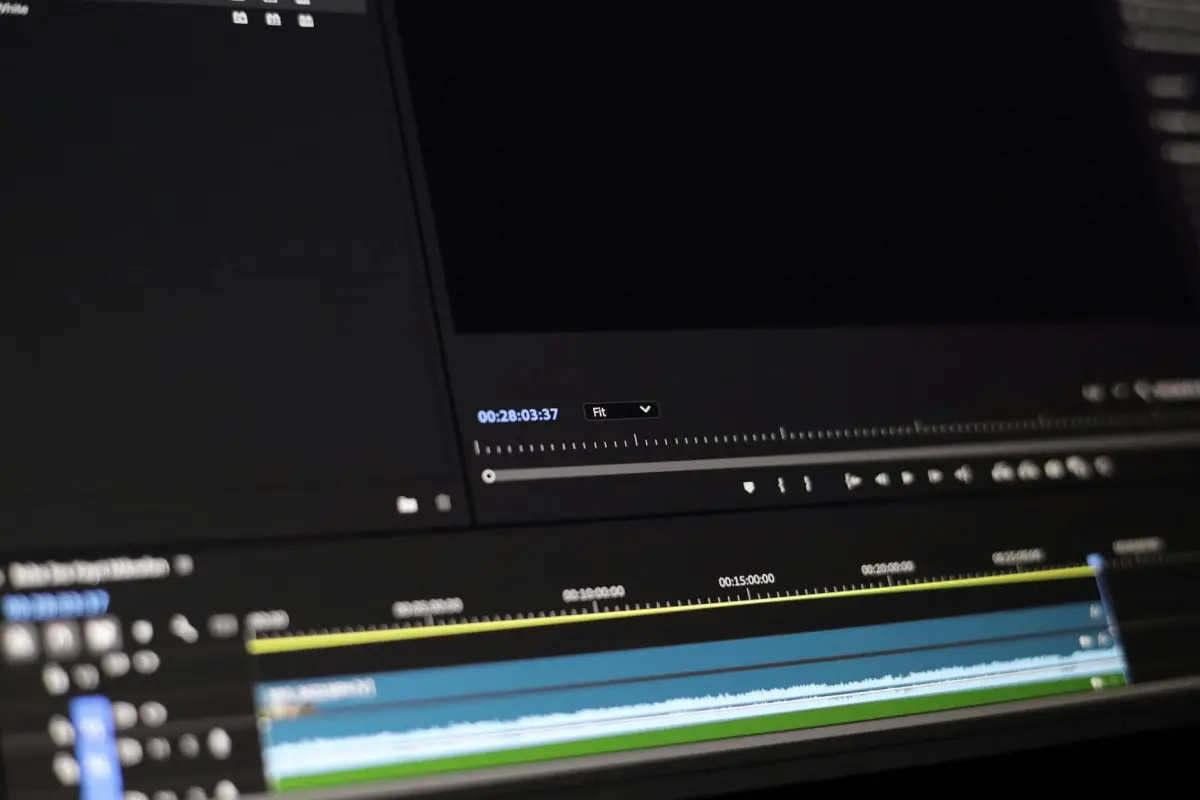
Consejos para verificar rápidamente: utiliza un clip de ejemplo simple con un aplauso; compara el golpe con la forma de onda en la página izquierda del editor; si aparece una discrepancia, aplica un retardo medido; este método es una forma práctica de confirmar que el audio y el vídeo coinciden.
Errores comunes: deriva de reloj de los dispositivos, búfer inconsistente, latencia entre dispositivos; cuando la desincronización ocurre entre clips, vuelve a una frecuencia de muestreo común más un solo pipeline; ese enfoque mantiene los cambios manejables y predecibles.
En resumen: busca la continuidad ideal; si notas cambios en las imágenes durante los ritmos rápidos, vuelve a comprobar la longitud de onda y ajusta hasta que la página de la derecha de las imágenes refleje una alineación precisa; así es como se preserva una experiencia de visualización de alta calidad en todos los dispositivos de lectura.
Mantén un preajuste de copia de seguridad para tu próximo proyecto para agilizar futuros ajustes y mantener la consistencia; lidiar con la reproducción en diferentes configuraciones se vuelve más fácil cuando almacenas un flujo de trabajo que se adapta a tu caso.
Si los comparan con otra configuración, confirman si el tiempo se mantiene alineado en todas las configuraciones.
Identifica el problema: reproduce el problema de sincronización y recopila detalles del dispositivo/aplicación
Comienza reproduciendo la deriva de tiempo en la plataforma principal donde aparece.
- Practica una demostración corta usando un solo clip; observa la sincronización; toma nota de los momentos de retraso entre clips; comprueba si la pista de sonido se alinea con las imágenes durante el procesamiento
- Ejecuta pruebas sin conexión; aísla el procesamiento de los factores de red; captura los resultados
- Si planeas profundizar, haz clic derecho en un clip o en el encabezado del proyecto para revelar diagnósticos; exporta una copia de diagnóstico a una carpeta como referencia
- Recopila detalles del dispositivo: modelo, versión del sistema operativo, RAM, GPU; versión del navegador en modo navegador; versiones de software para imovie, democreator, wondershare, riverside
- Registra el estado del entorno: modo sin conexión, espacio de almacenamiento, procesos en segundo plano; monitoriza la carga del procesador durante la reproducción sincronizada
- Anota las especificaciones de medios: formato del archivo de origen, tasa de fotogramas, frecuencia de muestreo; configuración del proyecto; comprueba si las operaciones de fusión contribuyen a la deriva
- Documenta los registros: creando una carpeta como sync_logs; dedica tiempo a etiquetar cada intento con una etiqueta única; incluye marcas de tiempo
- Planifica los próximos pasos: afina la configuración; ajusta la velocidad; combina métodos para reducir la latencia; mantén un registro separado para cada intento
- Prueba diferentes herramientas: democreator, imovie, software wondershare; prueba a través del editor del navegador separado del flujo de trabajo sin conexión; compara los resultados
- Finalmente, prueba la repetibilidad: preocúpate por si reaparece después de reinicios; luego tendremos una línea base para comparar de nuevo
Encuentra los controles de sincronización de labios o retardo de audio en tu reproductor o aplicación
Abre Configuración; busca Sincronización de labios, Desfase o Retardo. Establece un valor inicial de +50 ms para comenzar la alineación. Si los movimientos de la boca aparecen antes que la línea hablada, esto retrasa el sonido; si van a la zaga, reduce el valor. Luego prueba con un clip de ejemplo; una grabación corta confirma el ajuste.
Realiza ajustes en pequeños pasos, típicamente de 10-20 ms; mantén el desfase total por debajo de 100 ms para la mayoría del contenido. Cuando decidas un desfase estable, usa la opción de aplicar si está disponible; de lo contrario, anota el valor para futuras sesiones para evitar preocupaciones durante las grabaciones.
Los clips en línea ayudan a verificar los resultados; sin embargo, las pruebas locales con líneas favoritas proporcionan un control más estricto. El búfer o la variabilidad de la transmisión causaron deriva de tiempo, que este método puede resolver. Las grabaciones varían según la latencia del dispositivo; utiliza una línea base promedio para evitar depender de un solo clip. Cuando comenzaste a probar, elige un clip con diálogo claro. Los pasos a continuación ayudan a verificar la alineación en todas las grabaciones.
Exporta un preajuste si el reproductor lo admite; la fusión de preajustes entre plataformas ayuda a mantener las capacidades en los dispositivos.
Dentro de la configuración interna, es posible que veas controles adicionales para el retardo; experimentar con múltiples líneas de tiempo amplía la cobertura para escenarios típicos. La información de las pruebas ayuda a decidir los ajustes rápidamente.
| Plataforma | Dónde encontrar | Etiqueta | Consejo rápido |
|---|---|---|---|
| VLC de escritorio | Configuración → Reproducción → Sincronización de labios | Sincronización de labios, Desfase | Inicio +50 ms; prueba con líneas de diálogo |
| YouTube (navegador) | Menú del reproductor → Reproducción → Sincronización de labios | Sincronización de labios | Aplica incrementos de 10-20 ms; verifica con líneas conocidas |
| Netflix móvil | Configuración → Reproducción → Sincronización de labios | Sincronización de labios | Prueba incrementos de 15-25 ms |
| Plex en Smart TV | Configuración → Reproductor → Sincronización de labios | Retardo, Sincronización de labios | Vuelve a probar después de cambios de red |
Ajusta la latencia de reproducción o el desfase de audio a nivel del sistema o del reproductor
Recomendación de inicio rápido: Inicia el menú de configuración en el reproductor o mezclador del sistema elegido; establece un desfase fijo en milisegundos que alinee el sonido con la imagen en pantalla; usa un clip corto para confirmar el resultado; este enfoque te permite manejar cosas como retardos, desajustes, deriva; si algo todavía se siente mal, vuelve a probar con un clip nuevo; el resultado se mantiene estable con el tiempo.
Prueba con fuentes como proyectos de youtube o clips locales de material creado en Filmora; la sincronización entre transmisiones confirma la alineación; observa la deriva subyacente; si el sonido se retrasa, aumenta el desfase; si se adelanta, disminuye el desfase; repite hasta que la marca de tiempo indique alineación; creando consistencia entre proyectos.
A nivel de sistema: abre el menú; haz clic en el control deslizante de latencia o en el campo de desfase; aplica un valor nuevo; ejecuta un clip rápido de proyectos; verifica que el tiempo de reproducción coincida con las imágenes; este ajuste no depende de herramientas externas; maneja desajustes causados por búfer de hardware, interfaces USB o pipelines de captura; no hay de qué preocuparse.
despreocúpate menos cuando los resultados se estabilicen; las opciones premium proporcionan controles adicionales; la creación de flujos de trabajo a partir de contenido de youtube se comporta de manera fiable en todos los proyectos; sobre todo, mantén una verificación de versión para evitar desviaciones debido a actualizaciones de software; este simple ajuste hace que el resultado sea fácil, lo que conduce a resultados más fluidos.
Calibrar dispositivos conectados (HDMI, Bluetooth, barras de sonido) para una sincronización adecuada
Selecciona la ruta principal y pruébala sola para localizar el problema; céntrate en el dispositivo en sí y en la línea que lo alimenta, luego repite con otras rutas si es necesario.
Para conexiones basadas en HDMI, configura la salida del televisor en HDMI ARC o eARC, habilita CEC y utiliza la opción integrada para dirigir el sonido a través de la caja externa elegida. Aplica pequeños ajustes de retardo y vuelve a comprobar con un clip multimedia de YouTube para medir la alineación; si el desfase persiste, prueba con una línea diferente o cambia a una caja externa dedicada que admita el manejo automático de latencia. La compatibilidad con pluraleyes puede ser importante en algunas configuraciones, así que verifica la compatibilidad si utilizas varias salidas.
Los enlaces Bluetooth suelen añadir más latencia; prefiere dispositivos con códecs de baja latencia y mantenlos a la vista. Deshabilita otros dispositivos inalámbricos para reducir la interferencia. Prueba con un extracto de vlog en YouTube o con medios sin conexión para ver si el problema existe; si persiste, considera usar un adaptador con cable o auriculares BT dedicados para momentos críticos. Ten en cuenta las ventajas y los posibles problemas de esta configuración.
Para barras de sonido externas, asegúrate de que la configuración de la barra y la fuente estén alineadas; deshabilita el búfer de corrección de sala si crea retrasos y aplica el desplazamiento de coincidencia más pequeño que ofrezca resultados consistentes. Antes de realizar cambios mayores, registra la gravedad del problema y verifica el funcionamiento en diferentes formatos multimedia; este enfoque te ayuda a seguir el progreso en un vlog o un clip de YouTube.
Mantén un registro de los intentos, anotando cada cambio y marcando si el resultado funciona o no. Si una sola ruta ofrece grandes resultados, quédate con ella; de lo contrario, compara las ventajas y desventajas de cada ruta y decide si actualizar componentes o probar una línea diferente de dispositivos. En máquinas con Windows, verifica las opciones de temporización de salida existentes y encuentra configuraciones que reduzcan la deriva; si nada ayuda, revierte a la configuración original y prueba de nuevo sin conexión, luego comparte la vista en un vlog o en YouTube para que otros puedan aprender del enfoque. ¿Acaso esto no te da una visión más clara del comportamiento general?
Prueba en diferentes tipos de medios y fuentes para confirmar la estabilidad
Comienza con un conjunto representativo de clips: transmisiones en línea; archivos descargados; grabaciones creadas localmente. Reproduce cada elemento a una referencia de reproducción fija; compara las formas de onda con un clip de referencia para verificar la sincronización.
Elimina las cachés que puedan distorsionar los resultados debido a un problema subyacente. Esto ayuda a aislar los cambios que se originan en el contenido en lugar de en la configuración.
Captura formas de onda de cada fuente; analiza factores como el ruido de fondo; detecta la distorsión; mide la calidad en los segmentos.
Prueba en diferentes equipos: ordenador; opciones de micrófono; micrófono integrado; micrófono externo; compara los resultados en diferentes configuraciones. Mantén un registro de los factores que afectan solo a la alineación, aquí.
Realiza pruebas en línea, sin conexión, con clips creados; compara el comportamiento bajo diferentes cargas de red; observa la deriva o las pausas. Anota las condiciones que tienen un potencial impacto en la varianza del resultado.
Rastrea los resultados por nombre de archivo, fuente, marca de tiempo; almacena los hallazgos por separado; crea un registro de los resultados de referencia frente a los de prueba.
Corrige automáticamente, ajustando la configuración cuando sea necesario; prueba con diferentes longitudes de clip; comprueba los posibles cambios en el nivel de fondo. Si aparece inestabilidad, preocúpate por las configuraciones erróneas del hardware o software subyacentes.
Aquí hay algo que vale la pena confirmar: hay una línea clara donde las formas de onda permanecen sincronizadas en transmisiones en línea; archivos sin conexión; clips creados. Si esto se mantiene, los cambios siguen siendo estables. por eso la confirmación entre fuentes es importante.




