
Empfehlung: Beginnen Sie mit einem sofort einsatzbereiten Workflow, der eine Avatar-gestützte Kommentarspurebene anstelle von neu gefilmten Gesichtern verwendet. Nutzen Sie Originalclips als Rückgrat, halten Sie die Lautstärke ausgewogen und wenden Sie Zoom-Effekte an, um Reaktionsmomente hervorzuheben. Verwenden Sie eine Software, die einen Generator zur schnellen Zusammenstellung unterstützt, und halten Sie alles sofort einsatzbereit, wenn Sie zufrieden sind.
Effizienzeckzug: Voreingestellte Vorlagen in der Software: ein Avatar-Moderator, eine zweite Ebene für Kommentare und eine konstante Hintergrundlautstärke. Der Generator kann Schnittpunkte parametrisisieren und Momente erkennen, um subtile Unschärfen um den Vordergrund anzuwenden. Passen Sie bei Bedarf manuell an, um Pointen mit der Veröffentlichung neuer Frames in Ihrem Film zu synchronisieren.
Engagement-Strategie: Halten Sie die Moderatoren-Persona konsistent, um Zuschauer über mehrere Clips hinweg zu binden. Ordnen Sie für jedes Stück einen einzigen Produktionsbogen zu: Hook, Aufbau, Höhepunkt. Konvertieren Sie bestehende Publikumsgewohnheiten, indem Sie sich auf einen Originalmoment beziehen, und kehren Sie dann zum Kern zurück. Sobald Sie das Pacing perfektioniert haben, exportieren Sie die Datei in ein sofort einsatzbereites Paket, das Metadaten, Bildunterschriften und ein Miniaturbild enthält, das auf den Filmmoment hinweist, ohne Spoiler preiszugeben.
Qualitätssicherung: Überprüfen Sie jeden Export anhand einer Checkliste: Farbkonsistenz, Lautstärkepegel und Genauigkeit der Bildunterschriften. Der Ansatz verwendet nach Möglichkeit bestehende Aufnahmen, wodurch der Prozess für Ersteller effizient bleibt, die mehrere Stücke in einem einzigen Produktionszyklus veröffentlichen möchten. Sobald die Stücke fertig sind, liefert die Pipeline ein sofort einsatzbereites Paket, das sich perfekt für die Verteilung eignet und alles abdeckt, was Ihr Publikum erwartet.
Vereinfachter Workflow, Vorlagen und KI-Stimmenoptionen für schnelle Reaktionsvideos
Empfehlung: Übernehmen Sie einen modularen Workflow mit wiederverwendbaren Vorlagen und stimmbasierten Optionen, die durch automatisierte Technologie unterstützt werden, um die Produktion über Kanäle hinweg zu skalieren. Teams können so originelle, auffällige Clips liefern, die das Publikum in Kurzformaten fesseln. Dieser Ansatz unterstützt Autoren bei der Erstellung prägnanter Texte, dem Hinzufügen von Bildunterschriften und Audio-Overlays, und schließt schneller ab als herkömmliche Methoden.
- Vorlagen und Assets
- Pflegen Sie eine Master-Blockbibliothek für Intro, Hauptkommentar und Outro; speichern Sie Platzhalter wie [Hook], [Kontext], [CTA], damit ein Autor schnell neue Materialien einfügen kann, um originelle Segmente mit einem konsistenten Ergebnis zu produzieren.
- Bereiten Sie Thumbnail-Cover und Frame-Cover vor, die auffällig und bei kleinen Größen gut sichtbar sind; schließen Sie Typografie, Logoplatzierung und Farbregeln für Reels und Kurzform-Posts ein.
- Katalogisieren Sie Assets zum Hinzufügen von Bildunterschriften und Overlays; kennzeichnen Sie jeden Artikel mit Quelle und Lizenzhinweisen, um den Zugriff bei Bedarf zu beschleunigen.
- Stimmenoptionen und Technologie
- Verwenden Sie Text-to-Speech-Engines mit Ton voreinstellungen, die zum Kanal-Vibe passen; testen Sie Stimmen über Sprachen hinweg, um ein globales Publikum zu erreichen; dies ist besonders nützlich für Ersteller, die auf mehrsprachigen Märkten tätig sind.
- Kalibrieren Sie Lautstärke und Pacing, um die Klarheit zu erhalten; zielen Sie auf die Lautstärke der Plattform ab und stellen Sie sicher, dass die Hauptbotschaft auch auf kleinen Geräten sichtbar ist.
- Verwenden Sie voreinstellungen, um zwischen der Originalstimme und synthetischen Optionen zu wechseln; angetrieben durch Cloud-Technologie für schnelle Iteration.
- Selbst kleine Anpassungen in der Betonung können das Engagement verbessern; mehr als eine Option ermöglicht es Ihnen, die Stimme an verschiedene Themen und Kanäle anzupassen.
- Workflow für Kurzform-Produktionen
- Nehmen Sie Kommentare wenn möglich in einem einzigen Durchgang auf; nutzen Sie Wartelücken, um Quellmaterial (Quelle) einzufügen und die authentische Kadenz beizubehalten.
- Automatisieren Sie das Hinzufügen von Bildunterschriften und Bildschirmtext; dünne Overlays und untere Drittel beschleunigen die Bearbeitung und halten die Zuschauer informiert.
- Führen Sie Sequenzen mit Zoom und schnellen Schnitten durch, um die Geschichte zu gestalten; exportieren Sie eine Rollensequenz von Clips mit einem konsistenten Thumbnail-Stil für Reels und Kurzform-Posts.
- Exportieren Sie zuerst einen Entwurf, um die Leistung bei einem kleinen Publikum zu testen; sammeln Sie Feedback vor einer breiteren Einführung.
- Aufnahmesitzungen sollten protokolliert werden, um sie an die Vorlagensteckplätze anzupassen; dies hilft Erstellern, Hooks zu testen und das Pacing zu verfeinern.
- Bearbeitung und Optimierung
- Halten Sie auffällige Frames bei Schlüsselmomenten; eine kurze Sequenz aus Zooms und Schnittrhythmen hält die Aufmerksamkeit besser als statische Frames.
- Normalisieren Sie den Ton und passen Sie die Lautstärke an; stellen Sie sicher, dass die Hauptspur dominiert, aber die Umgebungsgeräusche sie unterstützen; testen Sie mit Kopfhörern und mobilen Ohrhörern.
- Wenden Sie Farbgrading-Voreinstellungen für einen konsistenten Look über die Kanäle von Erstellern hinweg an.
- Verteilung und Engagement
- Veröffentlichen Sie über alle Kanäle, um die Reichweite zu maximieren; erstellen Sie prägnante Titel und Schreibhaken, um Klickraten und Sichtbarkeit zu verbessern.
- Bewerben Sie Clips als Reels und Kurzform-Inhalte; regen Sie zur Kommentierung mit einfachen Fragen an, um das sichtbare Engagement zu steigern.
- Überwachen Sie Kommentare und Shares; nutzen Sie Testergebnisse, um Vorlagenanpassungen vorzunehmen und zukünftige Ergebnisse für Ersteller zu verbessern.
- Qualitätskontrollen und Analysen
- Führen Sie Barrierefreiheitschecks durch: synchronisierte Bildunterschriften, lesbare Schriftarten und ausreichender Farbkontrast.
- Überprüfen Sie die Metriken: Abschlussrate, durchschnittliche Ansehdauer und Wiederholungsrate; passen Sie Vorlagen und Stimmeneinstellungen basierend auf den Daten an.
Schnelle Skriptvorlagen für authentische Reaktionen
Fertigen Sie in wenigen Minuten ein sofort einsatzbereites Skript mit einer integrierten Vorlage an: Hook, Moment, Reaktionsbeat, Takeaway. Navigieren Sie durch eine einfache, sichtbare Struktur, damit Redakteure schnell zustimmen können, und stellen Sie sicher, dass die Wortzahl gering bleibt.
Es gibt Vorlagen für jede Art von Reaktion: A – leichter Kommentar, B – scharfe Kritik, C – spielerisches Geplänkel. Jede Vorlage ordnet Aufgaben wie das Auslösen eines Schnitts, das Markieren einer Pause und das Hinzufügen von Effekten zu, während sie für Ihre Stimme bearbeitbar bleibt.
Nutzen Sie Technologie zur Beschleunigung der Produktion: vorgefertigte Phrasen, eingebaute Prompts, bearbeitbare Blöcke. Verwenden Sie mehrere Avatare und Sprecher auf dem Bildschirm, um verschiedene Reaktionswinkel zu zeigen, Clips zu paaren und eine klare Sprechblase hinzuzufügen, um Momente hervorzuheben.
Die Wiederverwendung bestehender Frames über verschiedene Themen hinweg hält Inhalte frisch und verkürzt die Vorbereitungszeit. Jede Skriptinstanz bleibt fertig zum Anpassen; behalten Sie bearbeitbare Felder für Tonwechsel, Tempo und Anrufe, damit Sie schnell fertig werden und veröffentlichen können.
Operative Tipps zur Beschleunigung von Aufgaben: Erstellen Sie vorab eine Bibliothek mit Hook-Phrasen, Platzhaltern für Zahlen und Fakten sowie einer universellen Payoff-Linie. Die Schaltfläche auf Ihrem Redakteurspanel schaltet zwischen den Blöcken um, sodass Sie Szenen in Sekundenschnelle wechseln können.
Qualitätskontrollen und Pacing: Ziel sind 60–90 Sekunden; halten Sie die Energie während des Ansehens hoch, stellen Sie sicher, dass jeder Beat sitzt, und entfernen Sie Füllmaterial. Markieren Sie Problemstellen in Notizen und passen Sie Übergänge vor der endgültigen Überprüfung an.
Leistungsmetriken: Verfolgen Sie die Reichweite durch Kommentare, Shares und Aufrufzahlen; kennzeichnen Sie Vorlagen als bereit zur Veröffentlichung, um die Wiederverwendung über mehrere Kanäle hinweg zu vereinfachen; führen Sie eine sichtbare Prüfspur für Redakteure.
KI-Kommentare in wenigen Minuten: Stimmenauswahl, Ton und Tempo
Beginnen Sie mit der Auswahl einer natürlichen, menschlich klingenden synthetischen Stimme aus der gewählten Bibliothek und testen Sie zwei Tonoptionen auf einem 30–60 Sekunden langen Video-Clip; vergleichen Sie, wie jede klingt, und wählen Sie die Version, die das stärkste Gefühl und die natürlichste Kadenz liefert.
Richtlinien für Ton und Tempo: für Bildungsinhalte verwenden Sie eine ruhige, klare Kadenz; für dynamische Clips wechseln Sie zu einem etwas schnelleren Tempo; legen Sie Atempausen an natürlichen Stellen ein und lassen Sie Satzzeichen die Betonung für mehr Engagement leiten.
Schritte: 1) Skript und Transkription entwerfen; 2) die gewählte Stimme mit einer Text-to-Speech-Engine ausführen; 3) Untertitel generieren; 4) Erzählung mit Visuals synchronisieren; 5) auf YouTube und TikTok hochladen; 6) veröffentlichen und den Link teilen; 7) Feedback überprüfen, um zu iterieren.
Technische Tipps: Behalten Sie einen konsistenten Erzählstil über Clips hinweg bei; betten Sie die Erzählung als separate Audiospur oder im Video ein; wenden Sie leichte Effekte an, um Roboterklang zu vermeiden; stellen Sie sicher, dass die gewählte Stimme zum Vibe des Films oder Videos passt, und adressieren Sie Problembereiche und Publikumsbedürfnisse.
Batch-Ansatz: Sparen Sie Stunden, indem Sie mehrere Stimmenvarianten aus demselben Skript produzieren, und packen Sie Assets in eine komprimierte Bibliothek für schnelle Wiederverwendung.
Alternativer Workflow: Alternativ können Sie eine kurze Einleitung und einen Abspann mit der gewählten Stimme generieren und dann für verschiedene Themen wechseln, um zu testen, was am besten ankommt. Die Transkription kann Untertitel und Bildunterschriften auf verschiedenen Plattformen liefern.
Hochladen und Optimierung: Verlinken Sie nach dem Hochladen zurück zum vollständigen Video und fügen Sie eine kurze Transkription in die Beschreibung ein. Auf YouTube und TikTok erstellen Sie eine kompakte Bildunterschrift und einen angepinnten Kommentar, um Klicks zu fördern. Stellen Sie sicher, dass Sie ein starkes Skript vorbereitet und das Tempo straff gehalten haben.
Analysen und Iteration: Verfolgen Sie die Wiedergabezeit, Engagement-Signale und Abonnentenänderungen. Wenden Sie Erkenntnisse sofort an, um Ton, Geschwindigkeit und Tempo für zukünftige Clips zu verfeinern.
Automatische Clip-Auswahl und Jump-Cuts mit KI
Empfehlung: Beginnen Sie mit einem Seitenverhältnis von 9:16 und zielen Sie auf 15–30 Sekunden pro Clip. Verwenden Sie die automatische Clip-Auswahl, die Sprung-Schnitte bei Sprecherwechseln und natürlichen Pausen auslöst. Drücken Sie dann die Wiedergabetaste, um eine Vorschau anzuzeigen und die Ränder mit der Maus anzupassen. Diese Einrichtung kann Stunden dauern, um eine Aufnahme in frisches Kurzmaterial zu verwandeln, das online fesselnd und leicht zu veröffentlichen ist.
- Bedarf und Art: Definieren Sie die Anforderungen für den Schnitt. Entscheiden Sie über die Art der Clips (Lehrtipps, unterhaltsame Momente oder Reagieren auf Highlights). Legen Sie ein Seitenverhältnis von 9:16 und eine Dauer von 15–30 Sekunden pro Clip fest und planen Sie eine Reihe von 6–12 Segmenten für die Veröffentlichung auf Online-Kanälen.
- Skript und Transkription: Laden Sie die Aufnahme in ein kostenloses Online-Transkriptionstool hoch, um ein Skript mit Zeitstempeln zu generieren. Dies bietet einen Anker für den Autor, wo er einspringen und was er betonen kann, um den Prozess effizient und fokussiert zu halten.
- Logik für Sprung-Schnitte: Verwenden Sie Trigger basierend auf Sprecherwechseln, klaren Audio-Hinweisen und kurzen Pausen. Platzieren Sie an jedem Schnitt eine Randmarkierung, um die Ausrichtung sauber zu halten. Wenden Sie die gleichen Regeln auf die gesamte Aufnahme an, um zeitaufwändige Nacharbeiten zu vermeiden.
- Ausgabe und Überprüfung: Exportieren Sie Clips über eine einzige Schaltfläche. Spielen Sie sie zur Vorschau ab und passen Sie die Ränder bei Bedarf an. Sie haben die Kontrolle, um Audio und Clip-Länge zu normalisieren, damit jedes Stück bequem in die Zielanforderungen passt. Verwenden Sie Clips für Trailer oder andere Kurzformate wieder.
- Effizienz und Metriken: Der automatische Clip-Prozess kann stundenlanges Material durchlaufen und eine Charge von 6–12 Clips produzieren. Dieser Ansatz spart Zeit, reduziert die Schnittzeit und ermöglicht es Ihnen, das Engagement anhand eines einfachen Verhältnisses wie Wiedergabezeit vs. Schleifenwiederholungen zu messen. Wählen Sie eine Handvoll Top-Performer für die Veröffentlichungsfrequenz.
- Fortgeschrittene Nutzung: Stellen Sie 3–4 Clips zu Trailern zusammen, um ein längeres Stück anzuteasern. Dies hilft Ihnen bei der Wiederverwendung von Inhalten und der Aufrechterhaltung einer stetigen Veröffentlichungsfrequenz für Online-Zielgruppen.
Synchronisation von KI-Kommentaren mit visuellen Beats in Echtzeit
Aktivieren Sie die Echtzeit-Beat-Verfolgung und leiten Sie KI-Kommentare so weiter, dass sie sich mit den visuellen Beats decken, während sich ein Video entfaltet. Dies reduziert Drift und hält die Zuschauer vom ersten Treffer an engagiert.
Zu den Funktionen gehören tempoabhängige Erzählungen, automatische Untertitel und Skripte, die Kommentare zu exakten Taktwechseln auslösen. Verwenden Sie auch eine starke Moderationsschicht, um Fehlzeiten zu verhindern und Reaktionen kohärent mit der Szene zu halten, klarer und ansprechender als eine feste Abfolge.
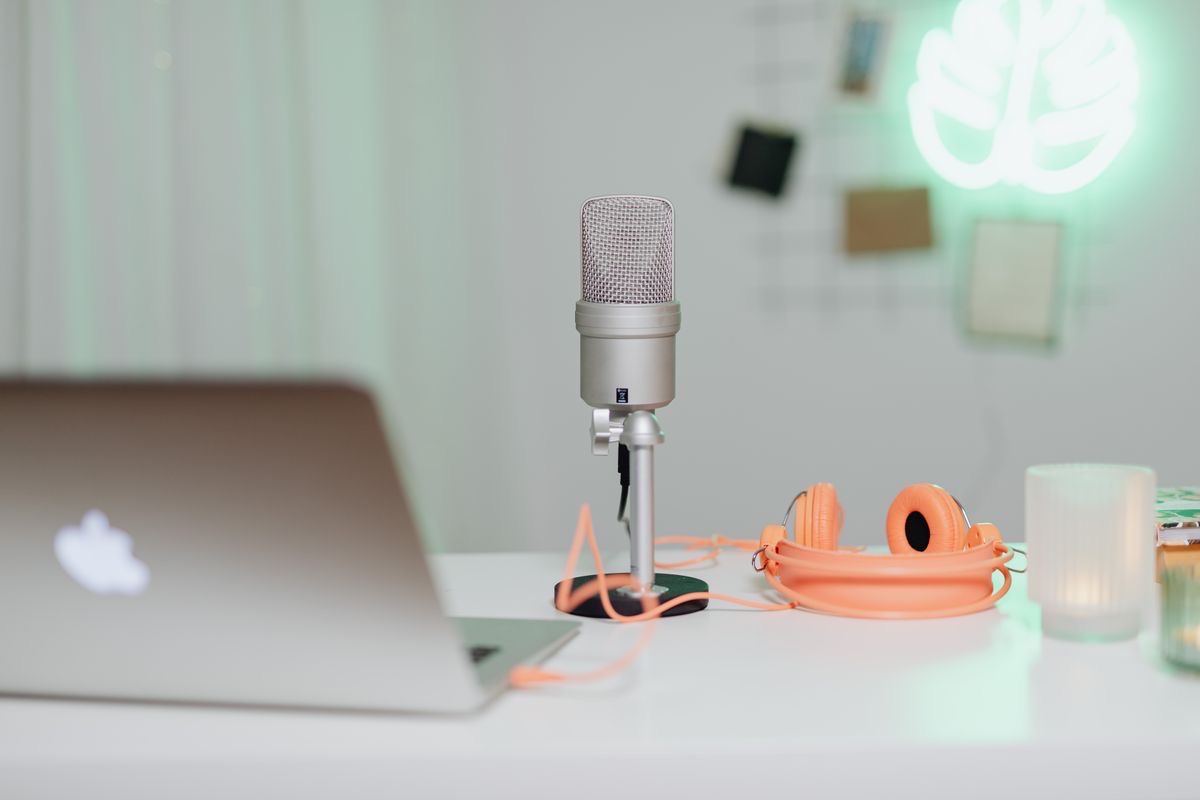
Verwenden Sie ein hochwertiges Mikrofon und testen Sie die Latenz, laden Sie dann Vorlagen, die Segmente mit Hinweisen verknüpfen. Halten Sie Vorlagen auch modular, mit klaren Endpunkten, um mehrere lange Passagen und kurze Stingers zu unterstützen. Diese Blöcke sollten Ankerpunkte für die Erzählung und deren Timing angeben und dann Bildunterschriften liefern, die die Bildschirmaction und -reaktion widerspiegeln.
Urheberrechtlich geschütztes Material erfordert eine Lizenzierung. Bevorzugen Sie wenn möglich aufgenommene Audio- und Originalmusik. Bildunterschriften beschreiben die Bildschirmaction und ihre Übereinstimmung mit den Beats, während die Schreibhinweise in der Beschreibung den Kontext für die Zuschauer klären.
Um Drift zu vermeiden, haben Sie mit einem Puffer von 2–3 Sekunden begonnen und dann mit einer Latenz von unter 500 ms mit Low-Latency-Routing gestrafft. Ändern Sie die Pipeline, wenn der Kommentar den visuellen Elementen voraus ist oder hinter ihnen zurückbleibt. Sie behalten die Kontrolle, indem Sie Segmente bei Bedarf pausieren, neu synchronisieren oder stummschalten. Wenn die Automatisierung fehlerhaft ist, wechseln Sie zu manuell verwalteten Hinweisen.
| Schritt | Aktion | Werkzeuge |
|---|---|---|
| 1 | Definieren Sie Beat-Anker und Cue-Punkte im Skript, um eine punktgenaue Kommentarfunktion zu gewährleisten | Tempoerkennung • Skripte • Tastenkombinationen |
| 2 | Legen Sie ein Latenzbudget fest und leiten Sie Mikrofoneingaben an die Untertitel-Engine weiter | Low-Latency-Schnittstelle • Audio-Routing-Software |
| 3 | Bereiten Sie mehrere lange und kurze Reaktionsblöcke vor. Spielen Sie deren Reaktion ab, während sich die visuellen Elemente ändern | Vorlagen • modulare Blöcke • automatische Untertitelung |
| 4 | Aktivieren Sie die Ausrichtung von Untertiteln am aktuellen Beat-Row und beschreiben Sie den Kontext in der Beschreibung | Untertitel-Engine • Metadatenfelder |
| 5 | Testen Sie, sammeln Sie Feedback von den Zuschauern und iterieren Sie für eine engere Synchronisation | Analysen • A/B-Tests • Bearbeitungsvoreinstellungen |
Ersteller können Beschreibungsdetails und Lizenzhinweise angeben, um das Copywriting zu steuern, und gleichzeitig die Beschreibung prägnant und nützlich für Suche und Barrierefreiheit halten.
Schnelle Qualitätsprüfungen und publikationsreife Hooks
Beginnen Sie mit einer Drei-Pass-Qualitätssicherung, die nach dem Export ohne erneute Bearbeitung durchgeführt wird. Verwenden Sie KI-basierte Analysen, um Skripte mit Elementen auf dem Bildschirm abzugleichen, und stellen Sie dann sicher, dass die Diskussionen verschiedener Sprecher erhalten bleiben und die Kernbotschaft klar bleibt. Integrieren Sie Ereignisse in die Rahmennotizen und halten Sie das Timing straff für eine klare Taktung.
Aufbau des Hooks: Formulieren Sie eine prägnante, 6–8 Sekunden dauernde Eröffnung, die einen Mehrwert verspricht und auf die folgenden Diskussionen hindeutet. Platzieren Sie dann eine Unterüberschrift, die das fesselnde Gefühl verstärkt und die Zuschauer zum Weiterschauen animiert. Der Builder kann mehrere individuell angepasste Varianten generieren, aber der Ton sollte mit der Stimme des Autors und dem Thema des Videos übereinstimmen.
Qualitätsprüfungen der Videospur: Überprüfen Sie, ob die Zeitstempel mit den Skripten übereinstimmen, stellen Sie sicher, dass das Audio sauber und ohne Rauschen ist, und stellen Sie sicher, dass die Zoom-Übergänge Schlüsselszenen hervorheben und nicht ablenken. Verwenden Sie ein KI-basiertes Tool, um abrupte Schnitte zu erkennen und diese um bis zu 15–20 % zu straffen, ohne den Kontext zu verlieren. Wenn Sie stumme Lücken sehen, füllen Sie diese mit tempoabhängigen Schnitten, um das Tempo aufrechtzuerhalten und die Aufrufe stabil zu halten.
Visuelles: Stellen Sie sicher, dass das Aussehen zum Thema passt – ein individuell gestaltter Thumbnail und Elemente auf dem Bildschirm, die Ereignisse und Diskussionen widerspiegeln. Erwägen Sie einen filmähnlichen Bogen: Eröffnung mit einem Zoom auf den Sprecher, Schnitt zu vorgestellten Clips, dann Rückkehr zu einem Endbild mit einem starken Call-to-Action. Diese Sequenz hält das Tempo fesselnd und verbessert das Engagement.
Metadaten und Hooks: Füllen Sie Titel, Beschreibung und Kapitel mit prägnanten, hochwertigen Zeilen. Der Builder sollte die angepassten Schlüsselwörter verwenden und dann eine abschließende Prüfung durchführen, um sicherzustellen, dass der Hook die Absicht des Autors widerspiegelt und für die Diskussionen und Ereignisse relevant ist. Verwenden Sie zeitcodierte Kapitel, um die Auffindbarkeit durch Suche und die Übergabe an den Betrachter zu verbessern, und veröffentlichen Sie dann, wenn das Tool bestätigt, dass die Datei von hoher Qualität ist und keine kritischen Probleme aufweist.