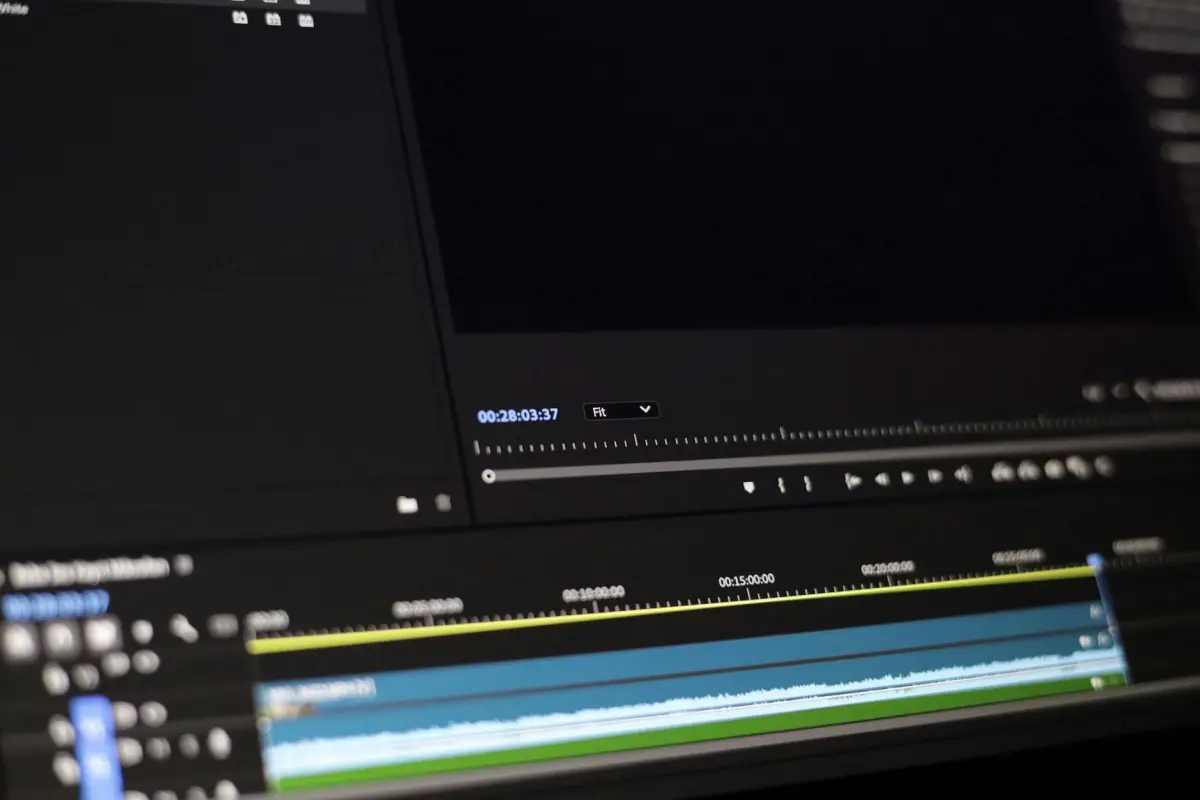

Doporučení: Vystřihněte pauzy jediným nástrojem, bezplatně, bez zbytečných kroků; váš záznam bude znít čistěji, vytvoříte poutavost a ušetříte čas při dokončování.
Začněte tím, že nástroji umožníte prohledat tiché momenty, zapnete funkci vystřihování pauz a vystřihnete je. Spolehněte se na zvukové podněty, abyste mohli pracovat s hlukem v pozadí, ale vyhněte se stříhání dialogů. Udělejte to rychle a ručně tam, kde je to nutné; výsledkem je čistší střih, který ušetří čas při dokončování a udrží publikum zaujaté.
Chcete-li zachovat rytmus, slaďte střihy s klíčovými momenty ve videu. Použijte kameru jako kotvu a aplikujte plynulé přechody, abyste se vyhnuli trhanosti. Tento přístup snižuje hluk na pozadí během přehrávání, způsobí, že klip působí úderněji, a podporuje angažovanost napříč platformami.
S tímto pracovním postupem dokončíte práci rychleji, nikdy nebudete přepracovávat rozsáhlé části a vyhnete se zbytečným střihům. Zjednodušený proces funguje na jakémkoli nastavení, udržuje konzistentní tempo a pomáhá vám vytvořit sekvenci bez šumu, která zní přirozeně pro diváky na všech zařízeních.
Stručně řečeno, tento bezplatný balíček nástrojů pomáhá snižovat pauzy, zachovávat energii a udržovat momentum, takže publikum zůstane navždy zaujaté bez manuálního grindu.
Rychlý, bezplatný pracovní postup pro odstranění pauz

Začněte duplikováním časové osy do záložního projektu. Také prohledejte zvukovou stopu ohledně ticha a umístěte značky střihu pro zkrácení mezer, zachování přirozené kadence a vyhnutí se přehnanému střihu. Proveďte rychlý test na krátké části, abyste potvrdili výsledek.
Přepište zvuk, abyste přesně určili časy začátku a konce; tento krok ukazuje, kde zúžit tok bez obětování významu. Použijte bezplatný nástroj k vygenerování přepisu a exportujte textový soubor jako referenci.
Slaďte střihy s poznámkami z přepisu, aby rytmus videa postupoval s řečí; akce kamery by měly dopadat na hranice slov, aby se udrželo momentum. Celkové dokončení zůstává přirozené a ve studiové kvalitě.
Použijte bezplatný editor k aplikaci příkazů pro oříznutí a posunutí střihů, které zmenšují tiché segmenty bez posunu základních momentů. Tento přístup se zaměřuje na odstranění pouze dlouhých tich při zachování podstatného zvuku. Bum, mezery zmizí a nahrávka si udrží rovnováhu.
Vykreslete koncept a zkontrolujte na mobilních i stolních obrazovkách; pokud je to nutné, upravte úrovně pro zřetelnost. Zajistěte, aby zarovnání přepisu zůstalo přesné, takže tok řeči odpovídá vizuálu.
Publikujte krátký klip pro zvýšení virálního dosahu; marketér může přepis znovu použít pro sociální videa, zatímco pedagog jej znovu použije pro lekce. Robotické pracovní postupy zrychlují skenovací úlohy bez dodatečných nákladů a to umožní vašemu týmu škálovat produkci.
Hlášené výsledky ukazují, že publikum zůstává zaujaté. Celkově výstup zůstává přirozený, se studiovou kvalitou dokončení a čistým zvukem. Tento přístup také pomáhá divákům zůstat u obsahu.
Formáty nahrávání a velikostní limity
Doporučení: Exportujte do MP4 s videem H.264 a zvukem AAC, 1920x1080, 30 snímků za sekundu; udržujte každý soubor pod 4 GB a segmenty pod 60 minut, abyste dramaticky zlepšili rychlost zpracování a angažovanost pro tento pracovní postup.
Podporované formáty zahrnují MP4 (H.264), MOV a WebM; pro import pouze zvuku použijte MP3 nebo AAC k vrstvení vedle vizuálů; přidejte titulky jako soubory SRT nebo WebVTT a aplikujte je na časovou osu pro přístupnost.
Poměry stran: 16:9 pro většinu kanálů; 1:1 pro čtvercové příspěvky; 9:16 pro vertikální klipy; pro dlouhý obsah plánujte konzistentní poměr stran napříč sekcemi, abyste se vyhnuli neohrabaným přechodům.
Limity nahrávání závisí na plánu; zkontrolujte zdroj v nápovědě Clipchamp pro přesná čísla. Před importem komprimujte zdrojové soubory, abyste ušetřili čas a zachovali celkovou kvalitu, když nahráváte do panelu nástrojů a ukládáte navždy. Po zpracování můžete připsat zdroje a aplikovat poslední úpravy pomocí titulků a zarovnání zvuku, abyste udrželi vysokou angažovanost.
Automatická detekce a výběr pauz

Začněte dvoufázovým pracovním postupem na každém záznamu: nejprve skenování energie k označení krátkých tich, pak označení kandidátských střihů pro úpravy.
Nastavte kritéria ticha kolem -40 dBFS po dobu 0,25–0,35 sekundy pro označení mezery; v hlučném prostředí upravte na -42 dBFS, v tichých studiích použijte -38 dBFS. Ověřte pomocí spektrální hladiny šumu a kontextu doby běhu, abyste se vyhnuli falešným poplachům, které degradují čistotu souboru.
Logika výběru upřednostňuje střihy na konci vět nebo přirozených rytmických zlomech, zachovává okolní slova neporušená a používá stříhání k zajištění plynulých přechodů. Takto se neohrabané momenty minimalizují bez obětování významu nebo toku, a podporuje se nalezení správné rovnováhy mezi stručnosti a úplností.
Exportujte označený soubor se značkami střihu; to připisuje zásluhy vstupu marketéra a zrychluje iterace, které diváci považují za poutavé. Uložte čisté verze, které lze znovu použít pro jiný projekt, a zároveň zachovejte stopu odstraňování delších odklonů nebo výplňových frází pro budoucí použití v souboru.
Přepište kolem střihů, abyste zachovali kontext; zarovnání slov pomáhá ověřit, že vyřčený záměr zůstává neporušený a snižuje šum v titulcích. Zbytečné tlachání může být označeno k odstranění nebo cílenému odstranění výplňových slov, přičemž jádro sdělení zůstane úderné a jasné.
Zde je praktický seznam, který zůstává proveditelný: začněte s předvolbami vyladěnými pro různé typy souborů, proveďte rychlé skenování každé části, zaznamenávejte úpravy, abyste dokumentovali, kde k odstranění došlo, a znovu naskenujte po exportu, abyste potvrdili střih připravený pro virální šíření, který může zůstat navždy a sloužit jako opakovaně použitelná šablona pro další záznam v této sérii. Zde je cílem maximalizovat uznání, minimalizovat neohrabanost a poskytnout divákům ostrý zážitek.
Ruční vyladění: Úprava počátečních a koncových bodů
Vyberte přesný počáteční a koncový bod pro každý klip na časové ose, zaměřte se na ticha a mezery, abyste dramaticky zúžili obsah. Cílete na ticha pod 0,2–0,4 sekundy a mezery delší než 0,6 sekundy, abyste udrželi tempo stabilní.
Prohledejte nahrávku a najděte pauzy, ticha a nerovnoměrné načasování; umístěte značky střihu na dlouhé mezery, poté tyto části ořežte, abyste zachovali přirozený tok.
Použijte stříhání k odstranění zbytečných částí při zachování jádra sdělení; zajistěte, aby hlasy pedagoga a marketéra zůstaly jasné a důvěryhodné, a udržujte pohyb kamery stabilní, abyste se vyhnuli třesu.
Při úpravě značek začátku/konce se snažte o dlouhý, rovnoměrný rytmus; vyhněte se náhlým střihům, které vytvářejí nerovnoměrný pocit, a nechte jiskru ve vizuálech vyniknout z čistých přechodů.
Hlášená metrika ukazuje nárůst angažovanosti po zúžení pauz; obsah nyní zapůsobí na publikum a získá uznání za odbornost pedagoga; videa vykazují koherentnější tok.
Praktické tipy: označte dlouhé sekce, abyste se vyhnuli příliš agresivnímu stříhání; udržujte titulky a slova stručná, abyste minimalizovali zbytečné fráze; jemné doladění v řádu milisekund může dramaticky zlepšit udržení diváka. Pokud střih vypadá špatně, zkontrolujte odstraněnou část a znovu ji vložte, abyste zachovali kontext.
Náhledy opakování: Ověřte střihy před exportem
Před exportem sady klipů si prohlédněte každý střih opakovanými přehráními, přejíždějte po časové ose pomocí šipek a potvrďte načasování rychlostí 1:1.
Přiřaďte rozpočet na každý střih: 0,5–1,5 sekundy; pokud mezera nebo šum trvá déle než 0,25 sekundy, zkraťte ji odpovídajícím způsobem.
Použijte panel nástrojů k přepnutí automatického náhledu; kliknutím se spustí smyčka, abyste mohli pozorovat sekvenci, dokud nebudete spokojeni s přechody.
Zkontrolujte přechody na robotické načasování; vyhněte se náhlým posunům; náhlé momenty vyniknou, takže je více vyhlaďte pro přirozený tok, který udrží diváky zaujaté a vyhne se rozptylování.
Naplánujte a uložte dvě verze: hlavní soubor a oříznutou kopii; nulové riziko a snadnější porovnání pro revize.
Metadata zdroje by měla být zachycena: zdroj, časové razítko, úhel kamery; to pomáhá rychle najít klipy během pozdější práce.
Po ověření přidejte do poznámek stručnou zprávu popisující rozhodnutí o střihu; to pomáhá spolupracovníkům a usnadňuje opětovné použití ve virálních projektech.
| Krok | Akce | Nástroj/Poznámky | Čas/Kritéria |
|---|---|---|---|
| 1 | Povolit pohyb opakování v časové ose; přetahovat pomocí šipek | kontrola rychlosti 1x | validace v reálném čase |
| 2 | Nastavit časový rozpočet na sestřih | okno 0,5–1,5 s | zkrátit, pokud mezery > 0,25 s nebo se objeví šum |
| 3 | Zapnout automatické zobrazení na hlavním panelu; kliknutím smyčkovat | automatické zobrazení | opakovat, dokud nebude čisté |
| 4 | Zkontrolovat přechody a načasování | pozor na robotické načasování; postupně upravovat | zajistit plynulý přechod |
| 5 | Uložit verze plánu | master oproti oříznuté | nulové riziko |
| 6 | Zaznamenat metadata | источник, časové razítko, úhel kamery | sledovatelné |
| 7 | Opatřit střihy poznámkami | pole pro zprávy | pomáhá spolupracovníkům; životaschopné pro virální kampaně |
Nastavení exportu: Formáty, rozlišení a stahování
Vyberte MP4 (H.264) při 1080p/30fps s 12 Mbps pro video a 192 kbps pro zvuk; nastavte snímkovou frekvenci na automatickou, pokud je zdroj variabilní, aby bylo přehrávání pro diváky plynulé.
Pro zvýšení kvality u špičkových projektů přejděte na 4K (2160p) s 35–60 Mbps pro video a 256–320 kbps pro zvuk; to dramaticky zvyšuje celkové detaily pro velké obrazovky a hlášené přehrávání během nahrávání.
- Formáty: MP4 (H.264) zůstává výchozí pro většinu platforem; WebM (VP9/AV1) může zlepšit efektivitu na kompatibilních prohlížečích; pro archivní práce nebo pipelines postprodukce je možností MOV nebo ProRes, i když soubory jsou větší.
- Rozlišení a snímková frekvence: ve výchozím nastavení 1080p při 30 fps; přepněte na 60 fps pro akční scény; pro filmový styl 24 nebo 25 fps; 4K (2160p) je ideální pro velké displeje a do budoucna.
- Datový tok a zvuk: 1080p 8–12 Mbps; 4K 35–60 Mbps; zvuk 192–320 kbps; vzorkovací frekvence 44,1 nebo 48 kHz; použijte CBR pro předvídatelné streamování nebo VBR pro úsporu místa bez ohrožení kvality záznamu.
- Nastavení kvality: interval klíčových snímků 2 sekundy; profil High; úroveň 4.2 nebo vyšší; barevný prostor Rec.709; povolte skenování během exportu k zachycení artefaktů; to pomáhá udržet celkový pracovní postup konzistentní.
- Doručování a pojmenování: dodržujte čistý systém pojmenování, který zahrnuje projekt, verzi a datum; přetáhněte soubor na cílové místo stahování; kliknutím na export se spustí proces na hlavním panelu; poté zkontrolujte velikost souboru a trvání a ujistěte se, že zvuk odpovídá videu. Pokud jsou hlášeny problémy, rychlý reexport bez překódování zachovává postup, což je praktický krok pro pracovní postup tvůrce.
Ať už cílíte na YouTube, Vimeo nebo privátní přehrávač, volba exportu by měla udržovat synchronizaci videa a zvuku. Najděte rovnováhu mezi kvalitou a velikostí souboru; automatické kontroly na hlavním panelu pomáhají potvrdit přesnost. Tento pracovní postup je poháněn spolehlivými enkodéry a podporuje plynulou cestu pro nahrávání, tvorbu a publikování pro diváky i pro tvůrce jako celek. Tento přístup šetří čas, který byste jinak strávili testováním více kódování.