
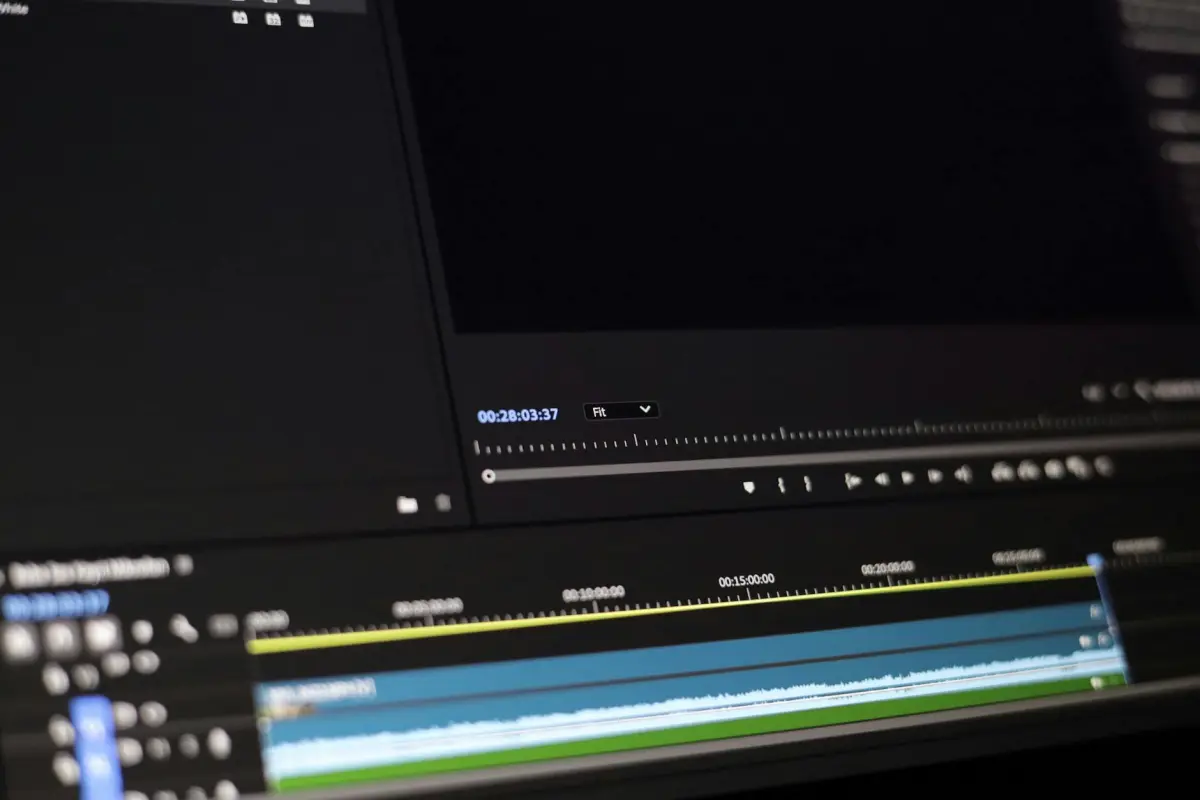

Začněte výběrem referenčního snímku s vysokou mírou detailů a upravte jeho expozici, vyvážení bílé a chromatičnost tak, aby odpovídaly cílovému klipu. To umožní, aby se detaily projevily konzistentně a zabrání tomu, aby barevné nebo šumové nesrovnalosti degradovaly výsledek. Pokud pracujete s dávkou klipů, aplikujte tato nastavení jednotně, abyste zachovali soudržnost napříč záběry.
Dále zkombinujte doostření s obnovovacími algoritmy, abyste dosáhli přirozeného zvýraznění hran bez zesílení zrnitosti. Profesionální pracovní postupy často využívají dekonvoluci, doostřování citlivé na hrany a potlačení šumu, aby se předešlo zjevným artefaktům. Chcete-li předvídatelné výsledky, sledujte metriky pro ověření pokroku.
Pro zrychlení pracujte v dávkovém režimu a zachovejte stejné rozlišení, snímkovou frekvenci a barevný prostor napříč položkami; tento rychlý přístup minimalizuje odchylky. Pokud používáte nástroje Topaz nástroje, vybírejte algoritmy, které snižují zrnitost při zachování věrnosti hran; produkují znatelně čistší detaily.
Mějte však na paměti problémy, které vznikají, když byl referenční snímek pořízen různými kamerami nebo při různých nastaveních ISO; rozdíly mezi kamerami mohou značně degradovat věrnost. Nicméně, můžete to kompenzovat korekcí pohybu a těsnějším časovým zarovnáním. Pokud je to nutné, upravte zarovnání pohybu, abyste minimalizovali drift, a zkontrolujte falešné hrany.
Zde je stručný přehled: zavedení kontrolní fáze, která porovnává klíčové textury a hrany a zaznamenává metriky; uživatel může ladit parametry a udržovat pracovní postup dostupný. Tento přístup umožňuje kulminovat v silném závěru jak pro profesionální operátory, tak pro hobby uživatele.
Akční pracovní postup pro snížení rozmazání pomocí AI pro video a referenční obrázky
Začněte v automatickém režimu: vytvořte stabilní základní linii změnou velikosti na cílové rozlišení, aplikací denoiseru založeného na učení, poté fází zachovávající detaily, abyste udrželi ostré hrany a zároveň snížili šum. Tento přístup rychle poskytuje jasnější snímky téměř bez artefaktů, což umožňuje profesionální výsledky pro ilustrace a pohybující se objekty, které se mění za různých světelných podmínek. Použijte tento pracovní postup k posunutí benchmarků kvality výše při zachování opakovatelného, sdíleného a snadno auditovatelného procesu na platformách jako Facebook.
- Předzpracování a definice cílové(ů)
- Požadované vstupy: barevná hloubka 8–10 bitů, konzistentní snímková frekvence a čistá kalibrace barev; pokud je to možné, před zpracováním je převeďte do lineárního nebo vnímaného prostoru.
- Plán změny velikosti: vyberte cílové_rozlišení z 1920x1080, 2560x1440 nebo 3840x2160; vypočítejte měřítko = cílové_rozlišení / původní_rozlišení a zvyšte měřítko maximálně na 2x, abyste se vyhnuli artefaktům; pro vysoce kvalitní výsledky použijte Lanczos nebo B-spline; zachovejte poměr stran.
- Maskování hran a oblastí: identifikujte oblasti s vysokou mírou detailů (text, vlasy, vzory tkanin) a dynamické zóny (oblasti bohaté na pohyb), které je třeba chránit během zvětšování a odšumování; to pomáhá udržet ostrost tam, kde je to důležité, a snižuje šum tam, kde to poškozuje jasnost.
- Potlačení šumu a obnova textury
- Aplikujte denoiser založený na učení vyladěný na profil zachyceného šumu; upravte sílu podle jasu scény a úrovně šumu (nevyjasněné oblasti těží ze silnější detekce, ale riskují halo efekt jinde).
- Parametry: začněte s denoise_strength kolem 0,25–0,4 pro mírné čištění; zvyšte na 0,5–0,8 pro silný šum, poté snižte, pokud se objeví halo efekt; testujte na reprezentativním vzorku a rychle opakujte.
- Zpracování citlivé na hrany: následně použijte krok zachovávající hrany, abyste udrželi oblé křivky bez rozmazání jemných hran; sledujte rozmazané halo efekty v blízkosti hran s vysokým kontrastem.
- Zlepšení zachovávající detaily
- Aplikujte síť pro vylepšení textury nebo funkcí, abyste obnovili jemné detaily v hranách a oblastech při zachování celkového osvětlení; zaměřte se na jemné zvýraznění textury bez zesilování šumu.
- Ladění citlivé na rozlišení: mírně zvyšte doostření pro vyšší rozlišení; pro 1080p jej udržujte skromné, abyste se vyhnuli umělému vzhledu v tmavších oblastech.
- Prvky a vzory: ověřte jemné prvky v ilustracích a textiliích; vyhněte se překročení na jednotných plochách, kde by měly vzory zůstat klidné.
- Časová koherence a zpracování pohybu
- Odhadněte pohyb mezi snímky pomocí lehké fáze optického toku; zarovnejte snímky, abyste snížili blikání a duchy v oblastech s vysokou mírou detailů (hrany a oblasti s jemnými liniemi).
- Časová fúze: smíchejte snímky pomocí adaptivních vah, které upřednostňují čisté snímky ve statických oblastech a zachovávají dynamický obsah u pohybujících se objektů; vyhněte se příliš silné stabilizaci, která by způsobila nepřirozený pohyb.
- Kontrola kvality: proveďte benchmarky v okně s 5 snímky (SSIM, PSNR a vnímané LPIPS), abyste zajistili téměř konzistentní výstup v průběhu času; usilujte o téměř stabilní metriky ve statických scénách a přijatelné odchylky v pohyblivých scénách.
- Benchmarky a ověření referenčního snímku
- Udržujte zlatý snímek jako barevný/jasový referenční bod; vypočítejte PSNR, SSIM a LPIPS proti tomuto referenčnímu bodu pro každou fázi; usilujte o zlepšení o 2–5 dB PSNR a 0,02–0,05 LPIPS, kde je to možné.
- Vizuální kontroly: zkontrolujte konzistenci osvětlení při proměnlivém osvětlení; ujistěte se, že světla nepřesahují (clip), a že stíny zachovávají detaily; sledujte nejasné oblasti během rychlých přechodů.
- Indikátory pokroku: sledujte rozlišení a počty snímků, poté porovnejte sady benchmarků pro ladění parametrů; použijte je pro rychlá rozhodnutí a dokumentaci výsledků.
- Výstup, sdílení a rychlé ověření
- Exportujte ve zvoleném cílovém_rozlišení pomocí vysoce kvalitního kodeku; ponechte si hlavní soubor a lehčí verzi optimalizovanou pro sociální náhledy; ukládejte metadata zpracování (měřítka, sílu odšumování, množství doostření) pro reprodukovatelnost.
- Náhledy připravené pro sociální sítě: vygenerujte 4–6 sekundový úryvek pro ověření čitelnosti objektů, tváří a textu v ilustracích; tato kontrola pomáhá zajistit, že diváci budou mít jasnější snímky při prohlížení na mobilních zařízeních.
- Přesnost a jasnost: nahrajte verzi na Facebook jako rychlou kontrolu příčetnosti; ujistěte se, že vzhled zůstává přirozený a není uměle vylepšený; upřednostněte vyváženou barvu a neutrální tóny pleti.
- Řešení problémů a rychlé výhry
- Pokud rozmazané oblasti přetrvávají v tmavých zónách, snižte faktor zvětšení a znovu proveďte zpracování s mírně silnějším odšumováním, ale nižším doostřením; to zachovává přirozené textury bez zavádění artefaktů.
- Pro hlučné textury (látky, listí) aplikujte cílené odšumování ve stínech a lehčí fázi ve středních tónech; zkontrolujte halo efekty kolem tenkých linií a podle toho upravte.
- Změny osvětlení: když scény přecházejí z jasného do tlumeného, aplikujte korekci gama nebo re-linearizaci před zpracováním; znovu aplikujte poté, abyste zachovali přirozený jas a vyhnuli se kalným stínům.
- Téměř všechny scény těží z rychlé vizuální kontroly po první iteraci; pokud objekty vypadají přeostřené, snižte ostrost o 10–20 % a znovu zkontrolujte artefakty na hranách.
Rozlište typ rozmazání: pohyb, zaostření nebo kompresní artefakty
Nejprve klasifikujte typ rozmazání: pohyb, zaostření nebo kompresní artefakty. Poté izolujte několik oblastí se silnými texturami a jednotnými přechody, abyste je ověřili pohledem na chování hran a opakování vzorů. Použijte zoomové prohlídky a tlačítko pro přepínání zvětšení; podívejte se na řetězce hran, vzory a textury pokožky, abyste určili směr a zdroj. Tato klasifikace informuje váš pracovní postup a téměř zdvojnásobuje efektivitu následných kroků.
Známky pohybového rozmazání se projevují jako směrové pruhy podél dráhy pohybu, duchové na pohybujících se objektech a protáhlé hrany v oblastech, které by měly být statické. Pokud vidíte tyto vzory, obnova závisí na směrovém deblurringu a doostřování citlivém na pohyb; po aplikaci porovnejte verze, abyste se ujistili, že jste nepřeostřili pokožku ani nedeformovali textury.
Artefakty zaostření se projevují celkovou měkkostí, ztrátou mikro-kontrastu, halo efekty kolem jasných hran a rozmázlými texturami. Použijte dekonvoluční algoritmy a lokalizované doostřování k obnovení detailů bez zavedení nových artefaktů. Při pohledu na oblasti pokožky udržujte kontrolu, abyste zabránili přeostření a zachovali přirozený tón.
Kompresní artefakty se projevují jako blokovost, pruhy barev a rozmazání v rovných oblastech. Aplikujte odstraňovače artefaktů a debloory; projděte komprimované verze a porovnejte výsledky napříč téměř komprimovanými variantami, abyste identifikovali nejlepší nastavení. Pro velké homogenní plochy upravte odšumování chromatičnosti a jasu, abyste snížili skvrnité oblasti a zároveň zachovali texturu v ilustracích nebo scénách s tónem pleti.
Diagnostický plán: testujte na mobilním záznamu, oblastech s pokožkou a hustých texturách; zaznamenávejte výsledky pro prezentace a vytvořte malou sbírku ke stažení s nejlepšími ilustracemi. Nástroje s algoritmy pro odstraňování artefaktů mohou urychlit analýzu a zlepšit výsledky nad rámec manuálních úprav, což vám pomůže vytvářet spolehlivé výsledky pro demonstrace a recenze.
| Typ rozostření | Typické příznaky | Nástroje a kroky | Poznámky |
|---|---|---|---|
| Pohybové | Směrové pruhy; duchové; protažené hrany, zejména při panningu | Směrové doostření; rozostření pohybu; kontrola více verzí; podívejte se na mobilní záběry | Nejlépe aplikovatelné, když převládá pohyb; vyhněte se ovlivnění statických oblastí |
| Ostrost | Celková měkkost; ztráta mikrokontrastu; svatozáře | Algoritmy dekonvoluce; lokalizované doostření; zachování textury pokožky | Výsledky se liší podle úrovně šumu; testujte na oblastech s jemnými vzory |
| Kompresní artefakty | Kostičkování; barevné pruhy; rozmazané ploché oblasti | Odstraňovač artefaktů; debloker; chroma denoise; porovnání komprimovaných verzí | Obnova je omezena původní kompresí; upřednostněte přirozenou texturu |
Připravte referenční snímek: sladění osvětlení, úhlu a barev
Zachytte čistý snímek ze stejné scény se stejným osvětlením, úhlem pohledu a barevnou teplotou. Použijte stativ, vyhněte se změnám světla a foťte ve stejnou denní dobu, abyste udrželi konzistentní barevnou rovnováhu. Ostrý, dobře sladěný snímek snižuje artefakty a poskytuje rychlejší a lepší výsledky, když později sladíte tóny napříč oblastmi, jako jsou tváře a fotografie.
Konzistence osvětlení je důležitá: použijte jediný, neutrální zdroj a nastavte vyvážení bílé na pevnou hodnotu (například 5200 K pro denní světlo nebo 3200 K pro wolframové osvětlení). To zachovává barevnou harmonii a zabraňuje těžkým posunům při pohybu objektů, čímž zachovává přirozené tóny pleti a předchází barevným posunům, které by ztížily pozdější úpravy.
Úhel a rámování by měly reprodukovat hlavní záběry: umístěte kameru do stejné výšky a vzdálenosti a reprodukujte stejnou perspektivu objektivu, abyste snížili zkreslení. U portrétů zkontrolujte linii očí a prostor nad hlavou; u pohybových scén zajistěte, aby rám zachycoval stejné relativní vzdálenosti, aby přechody vypadaly plynule.
Barevná věrnost a kvalita souboru: foťte v RAW, pokud je to možné, a použijte šedou kartu nebo barevný checker k přesnému nastavení vyvážení bílé. Při importu odeberte přesný barevný vzorek ze scény a sladíte tak průvodní snímek se zbytkem fotografií. Tento přístup zabraňuje nadměrné saturaci, zachovává textury v hustých oblastech a udržuje ostré nízko rozlišené oblasti.
Praktická poznámka pro tvůrce: proces často přináší přímé zlepšení, které mohou ocenit uživatelé i tvůrci. Metoda je vyvinutá tak, aby byla rychlá a spolehlivá, snižuje artefakty a dodává konečnému výsledku profesionální nádech, ze kterého se můžete těšit. V praxi se mnoho fotografů a tvůrců na pixlrs spoléhá na konzistentní osvětlení a přesný barevný pracovní postup, aby oblasti jako portréty a fotografie nevypadaly špatně, což usnadňuje sdílení jejich práce a činí ji poutavější.
Vyberte sadu nástrojů AI: rozostření, odstranění šumu a zvětšení
Zvolte integrovanou sadu nástrojů AI, která spojuje rozostření, odstranění šumu a zvětšení v dávkovém pracovním postupu. Tento přístup přináší obrázky s ostřejšími hranami a konzistentním jasem napříč záběry, zachovává přirozený vzhled a zabraňuje nadměrnému doostření, které vytváří artefakty na starším obsahu. Pro prodejce a týmy e-commerce tato trojice poskytuje působivou konzistenci napříč jejich katalogy a příspěvky na sociálních sítích, včetně instagramových karuselů a produktových galerií.
Před aplikací úprav analyzujte každý snímek. Hledejte možnosti, které upravují sílu obnovy, odstranění šumu a faktor zvětšení, s dávkovým zpracováním pro zrychlení pracovních postupů. Při hodnocení testujte na reprezentativním vzorku, abyste zajistili, že výsledky zůstanou věrné scéně; upřednostňujte funkce, které umožňují zaměřit se na problémové obrázky, zatímco přímočaré ponechávají na autopilota. Uživatelé, kteří často pracují s velkými objemy, by měli porovnat velikost souboru a zachování textury, aby bylo zajištěno, že výstupy splňují požadavky na zobrazení napříč zařízeními. Pokud jsou některé snímky nejasné nebo se jas liší, proveďte cílené úpravy, abyste předešli svatozářím a zachovali přirozené textury.
pro použití strategií, namapujte předvolby napříč kampaněmi a použijte odstraňovač k odstranění odolných artefaktů a ovládací prvek odstranění pro barevný posun. To pomáhá starším obrázkům splynout s novějšími aktivy a snižuje potřebu opakování v seznamech elektronického obchodu. Zaměřte se na konzistenci velikosti napříč dávkami a použijte možnosti zaostření pro kritické obrázky, které ovlivňují konverze. Pokud spravujete více značek, udržujte pracovní postup konzistentní, abyste dodali jasné, přirozené výsledky, které rezonují se zákazníky.
Spusťte řízené úpravy: zarovnejte snímky s referenčním a vylepšete detaily
Začněte výběrem referenčního snímku a zarovnejte sekvenci k němu. Tento pracovní postup s podporou umělé inteligence s nástroji Adobe a otevřenými nástroji udržuje konzistentní pohyb napříč digitálními snímky. Je zcela reprodukovatelný a přínosný jak pro statické pózy, tak pro dynamické scény, čímž zvyšuje dopad prostřednictvím přesného zarovnání napříč časy.
- Základní nastavení: vyberte snímek se silnými detaily jako referenční; povolte posuny na snímek pomocí optického toku nebo sledování rysů, generujte jednotnou dráhu pohybu; aplikujte stejnou transformaci na všechny snímky, abyste udrželi subjekty a pozadí zarovnané, čímž zabráníte driftu v průběhu času.
- Zlepšení hran: aplikujte ostřič na klíčové snímky; použijte sharpendeblur k selektivnímu zvýraznění hran podél siluet objektů; propagujte nastavení do sousedních snímků, abyste zachovali ostrost napříč sekvencí.
- Eliminace artefaktů: spusťte odstranění šumu a duchů pohybu; odstraňte svatozáře a artefakty; upravte zachování textury; vyhněte se nadměrnému doostření a svatozářím; ověřte konzistenci napříč snímky, abyste udrželi koherentní vzhled.
- Kontrola kvality: rychle vykreslete náhled a porovnejte s referenčním snímkem; ujistěte se, že se subjekty pohybují přirozeně; pokud se v některém snímku objeví drift, znovu spusťte cílený průchod na tomto podskupině; smíchejte automatické i manuální úpravy, abyste pokryli všechny případy.
- Export a uchování: finalizujte soubor, poté stáhněte videa; vyberte široce kompatibilní formát; uchovejte skvělý seznam nastavení (seznamů) pro budoucí úkoly; toto nastavení je obzvláště účinné pro velké dávky objektů a scén, čímž šetří čas při následných bězích.
Hodnocení kvality a iterace: metriky a vizuální kontroly
Začněte konkrétním doporučením: stanovte cíl vysoké kvality pro věrnost, spusťte rychlý základní test se standardními metrikami, poté ověřte porovnáním snímků vedle sebe.
Sledované metriky kvality zahrnují benchmarky PSNR, SSIM a VMAF. Zachyťte data pro každý snímek a jako celkové skóre, pomocí aktualizovaných základních údajů z desktopové sady. Benchmarky považujte za důkaz: pokud se skóre posune nad zvolený prah, můžete pokračovat; pokud ne, vraťte se ke kroku vylepšení a znovu zkontrolujte vstupy a předvolby.
Vizuální kontroly by se měly zaměřit na rozmazané oblasti, okrajové svatozáře, barevný posun a časovou konzistenci napříč snímky. Spusťte testy s živým osvětlením a tlumenými scénami, abyste zajistili, že výsledek vydrží při různém použití. Hledejte pohybové artefakty a integritu textury, porovnávejte s referenčním obrazem, abyste potvrdili, že detaily jsou zachovány bez zavedení šumu.
Návrh pracovního postupu je důležitý: vytvořte možnosti kolem pracovních postupů, které jsou řízeny použitím, s předvolbami, které pokrývají tradiční i aktualizované přístupy. Povolte jednodotykové aplikace pro aplikaci zvoleného vylepšení a rychle porovnávejte výsledky. Dokumentujte, které předvolby poskytují nejlepší rovnováhu mezi ostrostí a přirozenou texturou pro různé typy subjektů.
Výběr snímků a kategorií záběrů je kritický: oddělte kontroly pro subjekty, scenérie a momenty s dominantním pohybem. U těžkých subjektů upřednostňujte konzistenci tónu pleti a jemné detaily; u krajin zdůrazněte ostrost hran a barevnou věrnost. Použijte data a benchmarky k odůvodnění přepnutí na jinou předvolbu, pokud je typ scény důležitý.
Jednodotykové porovnání umožňuje bezplatnou, opakovatelnou metodu pro posouzení stavů revizí: spusťte histogramy a analýzu jasu vedle sebe, poté se rozhodněte, zda aktualizovaný obraz splňuje cílové benchmarky. Pokud ne, iterujte úpravou intenzity, poloměru nebo nastavení zachování textury a znovu spusťte kontroly k potvrzení zlepšení napříč sadou záběrů.




