
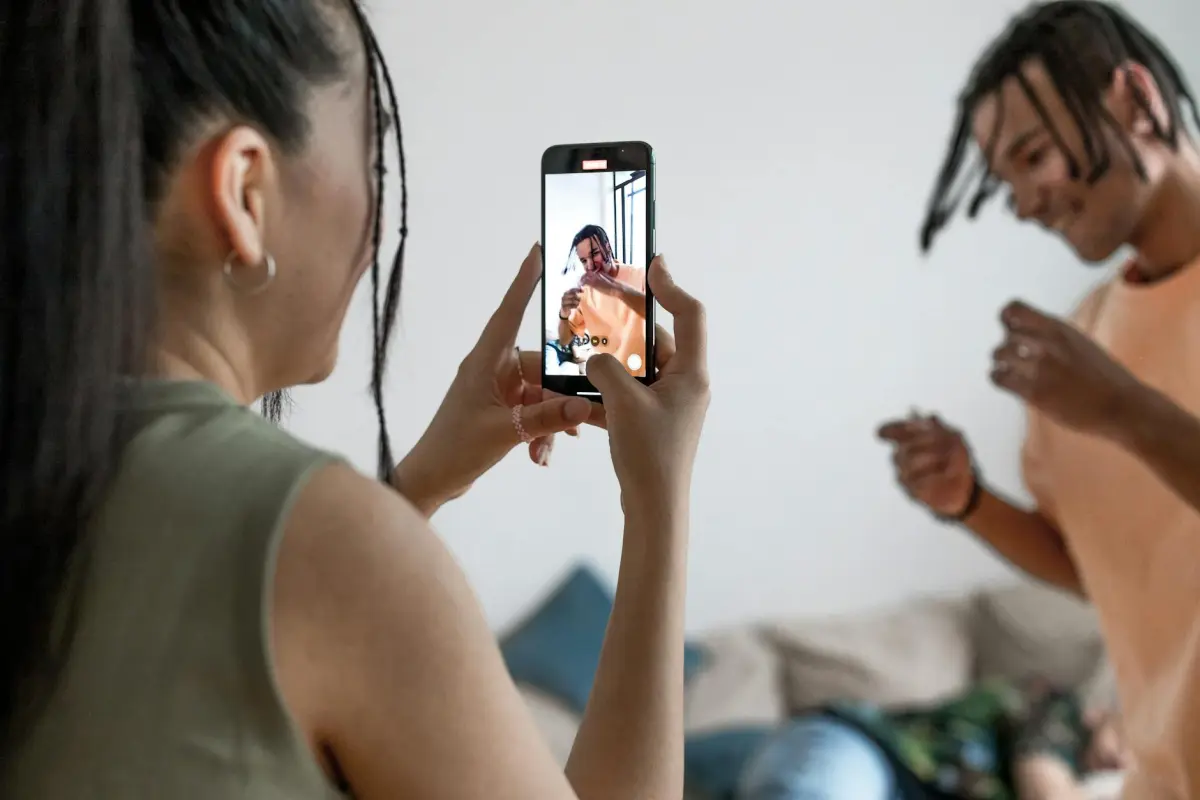
Začněte s bezplatným klipovým editorem s umělou inteligencí a sestavte své nejlepší klipy v rekordním čase. Než se pustíte do pokročilých střihů, nahrajte svůj materiál a rozdělte soubory do složek podle dějových oblouků. Nástroj analyzuje pohybové podněty, upřednostňuje podklady s vysokým rozlišením a navrhuje čistý první průchod. Tento přístup ušetří hodiny a zároveň udrží narativ pevný a snadno upravitelný.
Flexibilita pracovního postupu: Importujte zdroje z pracovních postupů descript, lightworks a premiere, abyste udrželi média organizovaná a konzistentní napříč aplikacemi. Použijte klíčové snímky k doladění přechodů, udržení pohybu a kontrole barev napříč klipy. Systém by měl nabízet automatické střihy, redukci šumu a jednoduché rozhraní pro export v rozlišení 1080p nebo 4K při zachování detailů v každém snímku.
Existuje skutečná výzva při sladění nesourodých záběrů, ale existuje praktické řešení: označte nejsilnější momenty, udržujte sekce krátké a spoléhejte na AI, abyste zachovali kontinuitu. V prvním průchodu přiřaďte pohybové podněty a titulky k posílení pozornosti, poté vyleštěte sladěním barev. Sdílený export vám umožní znovu použít podklad pro marketing napříč kanály.
Organizace a aktualizace: Vytvořte čistou strukturu projektu – složky pro záběry, zvuk a b-roll; ponechte jedinou časovou osu pro první návrh; použijte klíčové snímky a úpravy pohybu k zachování tempa. S vydáváním aktualizací budete těžit z poznámek k verzi a nových předvoleb exportu, které odpovídají vašemu rytmu marketingových kampaní na sociálních sítích.
Pro koho je to přínosné: Nadšenci i marketéři by měli přijmout tento bezplatný přístup k vytváření sdílených klipů, které zapadají do firemního stylu komunikace. Pomáhá vám soustředit se na sdělení, nikoli na třecí plochy softwaru, a zároveň poskytuje konzistentní rozlišení a stručný storyboard. Jeho lehký profil jej činí ideálním pro mobilní pracovní postupy a kampaně s rychlým obratem; nikdy neexistovala rychlejší cesta k publikovatelným podkladům pro distribuci.
Bezplatný tvůrce zvýrazňujících videí s umělou inteligencí: Plán a rychlé srovnání
Vyberte klipový editor, který podporuje synchronizaci více kamer, rychlé stříhání, přizpůsobitelné šablony a vestavěné animace; tato kombinace přináší konzistentní výsledky napříč distribučními kanály a zároveň šetří čas.
Plán a rychlé srovnání
- Než se rozhodnete, definujte cíle pro události, jako jsou sportovní akce nebo představení, nastavte délku teaseru a vyberte distribuční cíle.
- Zhodnoťte funkce: vyberte stříhání, více kamer, přizpůsobitelné šablony, animace a efekty a zhodnoťte, jak dobře podporuje vaše preferované formáty a úpravy založené na objektech.
- Porovnejte ceny a podmínky: zkontrolujte cenové úrovně, možnosti zkušebního období, limity úložiště a licence pro týmy; ujistěte se, že plán odpovídá vašemu rozpočtu.
- Proveďte test: importujte několik klipů, použijte šablonu teaseru a ověřte časové zarovnání napříč streamy; zaznamenejte dobu renderování a konzistenci výstupu.
- Faktory rozhodnutí: zvažte ušetřený čas, potenciál pro upoutání pozornosti a škálovatelnost pro více událostí; ujistěte se, že nabízí spolehlivou spolupráci pro uživatele.
Rychlé srovnání (rychlý přehled)
- Nástroj A – distribuce podporuje hlavní platformy, stříhání, více kamer, přizpůsobitelné šablony, animace a efekty; cena je dostupná; k dispozici je zkušební verze; vhodný pro události a sporty; více formátů exportu; uživatelé hlásí rychlé nastavení a konzistentní výsledky.
- Nástroj B – distribuce podporuje vybrané platformy, stříhání, více kamer, přizpůsobitelné šablony, základní animace a efekty; cena je střední; silný pro kolaborativní pracovní postupy; vhodný pro události s kratšími časovými osami; podporuje několik vstupů.
- Nástroj C – široká distribuce napříč platformami, stříhání, bez možnosti více kamer, pokročilé efekty, vyšší cena; dávkové zpracování; ideální pro velké týmy, které zpracovávají více událostí; podporuje různé vstupy a pracovní postupy s vysokým objemem.
Co definuje bezplatný tvůrce zvýrazňujících videí pro rychlé vytváření sestřihů
Vyberte si vmaker z tvůrců, kteří poskytují spolehlivé výsledky bez vodoznaku a zrychlují pracovní postup, čímž urychlují generování výstupu. Upřednostňujte automatickou detekci scén a střihy citlivé na pohyb, které zachytí nejlepší momenty, a poté upravte poměry stran tak, aby odpovídaly platformě, kterou používáte. Kvalitní řešení by mělo vyvažovat automatizaci s manuálními úpravami, mít na paměti každou potřebu a umožnit vám upravovat časování, přechody a tempo. Během úprav by to mělo působit jako přesná hra dovednosti, nikoli hádání.
Použijte šablony pohybu a animace k rychlému vytváření scén. Použijte AI k výběru momentů hodných zobrazení, poté upravte časování a rychlost podle vkusu. Pokud se něco zdá být špatně, přepněte na manuální úpravy a znovu použijte stejný zdroj pomocí vmakeru k opakování procesu, dokud nebudete spokojeni.
Možnosti exportu by vám měly umožnit zvolit výsledky bez vodoznaku nebo s minimálním brandingem. Pro vizuální konzistenci spoléhejte na předvolby poměru stran a barevné korekce nabízené předvolbami ve stylu filmory a zachovejte jednotný vzhled napříč všemi projekty. To udržuje výstupy předvídatelné a snižuje přepracování a zároveň poskytuje jasné a ostré vizuály.
Rychlost a spolehlivost jsou důležité: platforma by měla podporovat rychlejší cykly a dávkové zpracování, které načítá klipy z více zdrojů, včetně podcastů, a stále zachovává kvalitu. Nejlepší přístup by měl najít rovnováhu mezi automatizací a kontrolou a každý pracovní postup by měl poskytovat manuální přepisy. Šetřete předvolby, takže úspěšné nastavení si zachová svou konzistenci, jakmile zafixujete preferovaný pracovní postup.
Pracovní postup krok za krokem: od záběrů k 60sekundovému sestřihu za minuty
Naplánujte si základní oblouk před úpravami: identifikujte tři momenty a zmapujte je do pevného 60sekundového oblouku; tento plán řídí vše a udržuje tým sladěný.
Rychle importujte klipy do rozhraní pomocí rychlého pracovního postupu, zpracujte všechna média a importujte z gopro, telefonu nebo akčních kamer.
Identifikujte klíčové momenty a sbírejte rozhovory, b-roll a záběry reakcí; mějte přístup řízený tématy a pár zvukových ukázek.
Nastavte si rychlejší tempo úprav směsí ostrých střihů a plynulých přechodů; proveďte technické kontroly bitratu, barev a zvuku; tempo udržujte důmyslně.
Během úprav si vytvořte podrobný záznam: zaznamenávejte záběry, podklady, poznámky k barvám a návrh pro tvorbu obsahu.
Vytvořte titulky s copywriterem; ujistěte se, že plán odpovídá tématům a identitě vaší značky.
Rychle exportujte návrh, abyste ověřili časování na přehrávači; zajistěte, aby byly exporty k dispozici pro kontrolu a zkontrolujte vertikální rámování pro podporu tik toku.
Před finálním exportem ukažte týmu pro získání zpětné vazby; jakmile bude schváleno, upravte záběry a úpravy, abyste zlepšili rychlost a jasnost.
Jakmile budete připraveni, vygenerujte finální exporty ve správné rychlosti a formátech; dostupné k publikování napříč platformami a pro vaše publikum.
| Krok | Akce | Nástroje | Odhadovaný čas |
|---|---|---|---|
| 1 | Vložte a označte podklady v rozhraní; použijte klipy z gopro a jiné zdroje | gopro, editor, disky | 2-3 min |
| 2 | Identifikujte klíčové momenty; sladění s tématy; poznamenejte si rozhovory a záběry b-roll | časová osa, značky | 3-4 min |
| 3 | Budujte rytmus směsí akce a reakce; udržujte rychlé tempo | střihy, přechody | 4-5 min |
| 4 | Stříhejte, upravujte barvy, vyvažujte zvuk; vytvořte podrobný záznam záběrů a podkladů | nástroje pro barvy, zvukový mixér | 5-7 min |
| 5 | Exportujte návrhy pro kontrolu; ověřte na přehrávači; zajistěte dostupnost exportů pro kontrolu | předvolby exportu | 2-3 min |
| 6 | Dokončete titulky s copywriterem; ujistěte se, že plán a branding odpovídají tématům | editor titulků | 2-4 min |
| 7 | Náhled na podporu tik toku; zkontrolujte vertikální rámování a kompatibilitu zařízení | mobilní přehrávání | 2-3 min |
| 8 | Po schválení vygenerujte finální exporty v požadované rychlosti; publikujte | pracovní postup, plánovač | 1-2 min |
Nejlepší bezplatné nástroje pro rok 2025: možnosti, omezení a možnosti exportu
OpenShot poskytuje plnohodnotnou časovou osu s podporou více stop, přetahování podkladů a manuální ovládání střihů, přechodů a rychlostí. Má předvolby pro stylování barev a podporuje titulkové popisky založené na textu, titulkové překryvy a jednoduché animace. Projekty lze ukládat jako upravitelné soubory, což usnadňuje iterování klipů pro YouTube a jiné platformy. Pracovní postup nástroje vám pomůže dosáhnout lepších výsledků při práci s delšími zdroji. Přehrávejte sekvence, abyste ověřili časování a zajistili plynulé přechody.
Shotcut nabízí širokou kompatibilitu s platformami a přizpůsobitelné filtry. Zvládá pokročilé barevné korekce, drobné úpravy trvání, vertikální formáty pro sdílení na sociálních sítích a vytváří plynulý pracovní postup pro epizody nebo podcasty. Možnosti exportu zahrnují více profilů nastavení. Exportní formáty pokrývají MP4, WebM a MOV, s předvolbami odpovídajícími běžným velikostem obrazovek; dávkové zpracování a přístup založený na časové ose pomáhají tvůrcům dosáhnout konzistentních výsledků napříč epizodami nebo podcasty. Rozhraní je modulární, ale křivka učení je strmější pro uživatele, kteří chtějí přesné ovládání pixelů. Sekvencer Blenderu sahá za vizuální stránku pomocí rozhraní založeného na textech, které vám umožňuje testovat dlouhé střihy a generovat kratší klipy z 3hodinového projektu. Podporuje správu barev, automatizaci pomocí Pythonu a exporty na platformy do formátů připravených pro YouTube. Pro tvůrce, kteří potřebují vysokou věrnost, Blender nabízí lepší kontrolu barev a plnou podporu klíčových snímků, což vám umožní vytvářet přesné časování a přechody bez opuštění aplikace. Omezení, která je třeba zvážit: některé platformy omezují délku exportu nebo délku trvání; pro dlouhé výstupy se ujistěte, že máte dostatek RAM a schopnou GPU. Některé nástroje postrádají nativní úpravu zvuku nebo vyžadují samostatné importy pro podcasty; jiné nabízejí pouze 1080p nebo 4K s určitými omezeními verzí. Zkontrolujte, zda platforma podporuje konkrétní barevný prostor a kontejner exportu, který potřebujete; pro vertikální obsah potvrďte poměry stran, jako je 9:16 a 1:1, aby odpovídaly výsledkům napříč kanály. Jak si vybrat: pokud pracujete s mikrokontentem, upřednostňujte platformy se silnými možnostmi exportu a efektivním ovládáním časové osy. Pokud produkujete podcasty a klipy, ujistěte se, že máte funkci titulků založenou na textech a možnosti přizpůsobení barev; vertikální formáty jsou plus pro sociální sítě, ale plnohodnotné horizontální formáty zachovávají větší flexibilitu. Co se týče pokrytí platforem, zaměřte se na nástroje, které publikují přímo na YouTube, nebo poskytují jednoduchou cestu uložení do souboru pro pozdější nahrávání. Osvědčené postupy: otestujte alespoň dvě možnosti se stejným zdrojovým materiálem, poté porovnejte výsledky podle délky trvání, barevné věrnosti a kvality exportu. Připravte si 3hodinovou relaci pro porovnání výsledků dlouhého formátu, poté vygenerujte sadu kratších klipů pro vyhodnocení zachycení mikro-okamžiků. Tento přístup šetří čas a pomáhá vám vybrat platformu, která nejlépe vyhovuje vašemu pracovnímu postupu a specifickým potřebám tvůrců. ### Funkce úprav s podporou AI: automatické střihy, tempo, textové překryvy Povolte automatické střihy s podporou AI k detekci změn scén a ořezávání klipů každých 1,5–2,5 sekundy, čímž dodáte napjatou, dynamickou atmosféru bez manuálního stříhání. Tento přístup zrychluje produkci a funguje napříč různými marketingovými formáty, čímž snižuje čas úprav o 40–60 % u vícenásobných sekvencí klipů. Pro tempo použijte předvolby citlivé na hudbu, které synchronizují s hudbou a upravují délku trvání při změně tempa. V energických proměněných cílí na přibližně 4–6 střihů na 8 sekund; pro vzdělávací vysvětlivky udržuje 2–3 střihy na 8 sekund jasnost při zachování zapojení. Systém dokáže identifikovat vrcholné okamžiky a sladit přechody tak, aby příběh plynule plynul, když diváci sledují na mobilu nebo na stolním počítači. Textové překryvy automatizují titulky, nadpisy a popisky. Automatické titulkování spárované se značkovými dolními pruhy pomáhá divákům sledovat i bez zvuku. Pro další značkování vrstvěte úvodní a loga při použití zvýraznění klíčových frází pomocí kontrastního stylu. Udržujte vysoké rozlišení pro čitelnost napříč zařízeními. Descript je solidní možností pro titulky založené na přepisu a synchronizaci textu se zvukem, s exporty připravenými pro platformy jako YouTube a další. Pracovní postup a spolupráce: importujte média z různých zdrojů, nechte AI identifikovat nejlepší okamžiky a pracujte společně jako tým. Tyto nástroje se používají k podpoře plynulé spolupráce, umožňují členům týmu anotovat, upravovat textové překryvy a synchronizovat střihy v reálném čase. Jedno předplatné otevírá více projektů a exporty lze sdílet jako návrhy nebo finální soubory pro stažení a doručení klientům. Poznámka: když dojde k chybným označením, přepsat výsledky AI ručním doladěním, provést druhý průchod pro vylepšení tempa a exportovat zkušební klip k revizi. Pokud potřebujete titulky ve více jazycích, přidejte překladové překryvy jako další textové stopy a ověřte časování proti stopě, abyste se vyhnuli nesynchronizaci. Ve srovnání s manuálním úpravami pracovní postupy s podporou AI rychle poskytují solidní základ. Spusťte dvě nebo tři varianty, porovnejte metriky výkonu, jako je retence a míra prokliku, a vyberte nejlepší export. S mnoha šablonami a flexibilním rozlišením můžete propojit tým, exportovat na YouTube a dodávat konzistentní materiál marketingovým kanálům během několika minut, nikoli hodin. ### Exportní formáty a sdílení: výstupy připravené pro sociální sítě, zásady vodoznaku a zvláštnosti platformy Standardně používejte tři přednastavené exporty: vertikální MP4 9:16 při 1080x1920, 30 sn./s, 8–12 Mbps, zvuk AAC 128–256 kb/s; čtvercový MP4 1:1 při 1080x1080, 30 sn./s, 6–8 Mbps; a krajinový MP4 16:9 při 1920x1080, 24–30 sn./s, 8–12 Mbps. Barevný prostor by měl být Rec.709; zvuk stereo. Tento přístup minimalizuje plýtvání sekundami a udržuje konzistentní tvůrčí pracovní postup, přičemž poskytuje připravené k publikování podklady pro příběhy, kanály a náhledy. Pokud usilujete o rychlost, uložte je jako jeden balíček a publikujte napříč platformami s minimálními úpravami, pokrývajícími formáty, které jsou relevantní pro nedávný cyklus publikování. Toto nastavení podporuje každý aspekt pracovního postupu a udržuje křivku učení minimální, i když stále musíte přizpůsobit titulky a miniatury pro každý kanál. Zásady vodoznaku: v základní úrovni výstupy nesou jemnou značku; prémiová úroveň vodoznak zcela odstraňuje. V ovládacích prvcích značky můžete vodoznak přepínat; pro sdílení primárně na sociálních sítích jej udržíte malý a poloprůhledný v pravém dolním rohu; ujistěte se, že nezakrývá tváře ani ovládací prvky. Pokud musíte sdílet okamžitě, exportujte s vodoznakem a pokračujte, i když prémiová cesta poskytuje čistší výsledek hodný zvýraznění pro ty, kteří chtějí čistší prezentaci. Zvláštnosti platforem: vertikální 9:16 je preferováno pro příběhy a krátké klipy; 1:1 dobře funguje pro mřížkové dlaždice; 16:9 zůstává užitečné pro náhledy a reklamy. Sítě často omezují velikost souboru a délku trvání a některé vyžadují soubory titulků nebo vložený text. Při publikování použijte přímý konektor pro sdílení, pokud je k dispozici, abyste zachovali synchronizaci a titulky; jinak nahrajte přes nativní aplikaci a počítejte s překódováním. Pro křížové příspěvky exportujte ve všech třech formátech a přizpůsobte finální miniatury a titulky pro každou platformu, protože specifikace se pravidelně aktualizují napříč formáty. Tipy pro pracovní postup: udržujte minimální, konzistentní pojmenovací schéma; aktualizace formátů by měly být testovány na krátkém vzorku 10–15 sekund před produkčními běhy. To činí další publikování méně složitým a pomáhá vám naučit se, co kde funguje. Použijte tři základní výstupy jako svou standardní sadu nástrojů a spoléhejte na nástroje vestavěné v Nastavení pro udržení konzistence napříč zařízeními a editory, zajišťující, že nedochází k odchylkám v tónu nebo časování napříč synchronizacemi. Kontrolní seznam: ověřte, zda barevné korekce zůstávají konzistentní napříč formáty; potvrďte úrovně titulků a zvuku; zkontrolujte přítomnost vodoznaku, pokud používáte základní úroveň; otestujte cestu přímého sdílení a ujistěte se, že se titulky synchronizují napříč zařízeními; pokud dorazí aktualizace, znovu exportujte pomocí stejných předvoleb, abyste udrželi formáty specifické a předvídatelné. S prémiovou verzí si budete užívat čistší výsledek, který je připraven k publikování bez vodoznaku, což podporuje konzistentní, na platformu připravenou přítomnost, která podněcuje nadšení a zapojení.



