
Nejprve upravte časové zpoždění ve vestavěných ovládacích prvcích, abyste sladili zvuk s filmovými snímky. Na většině platforem klikněte pravým tlačítkem myši na plochu přehrávače, abyste zobrazili posuvník zpoždění, nastavte počáteční posun kolem -50 ms až +150 ms a poté jej znovu otestujte s několika klipy, abyste potvrdili synchronizované přehrávání.
Existují různé metody pro řešení posunu v různých případech: použijte vestavěné posuny, použijte externí software nebo optimalizujte parametry přenosu pro internetové streamy. Pokud zvuk zůstává po lokálním testu nesouladný, zvolte jinou metodu, která upřednostňuje časové sladění, a poté znovu otestujte s klipy, abyste ověřili zlepšení. Poté zaznamenejte výsledky v jednoduché tabulce, abyste porovnali posun mezi metodami.
Nejprve postupujte krok za krokem a potvrďte sladění: zkontrolujte časování oproti snímkům v krátkém klipu, poté upravte pomocí možnosti kliknutí pravým tlačítkem myši nebo klávesové zkratky pro přesný posun. Pokud v pozadí běží softwarový modul, pozastavte jej během testování, abyste zabránili rušení, a poté znovu otestujte s klipy, abyste ověřili, že časování zůstává synchronizované.
V praxi různé případy vyžadují specifické řešení: při streamování se soustřeďte na latenci přenosu; při práci offline se spolehněte na vestavěné ovládací prvky, software nebo externí nástroje. Nejprve pozastavte ostatní procesy, které mohou spotřebovávat cykly procesoru; poté zvolte metodu, která udržuje minimální posun napříč všemi klipy. Pokud problémy přetrvávají, vyzkoušejte jiný kodek nebo upravte datový tok streamingu pro další stabilizaci časování.
Poté uložte konfiguraci jako profil pro pozdější použití; jednoduše zvolte stabilní základní linii napříč všemi klipy; ponechte si malou sadu filmových klipů pro ověření, že posun zůstává minimální. Pravidelné kontroly zajišťují konzistenci časování napříč platformami a relacemi.
Praktický průvodce synchronizací zvuku a obrazu
Začněte konkrétním doporučením: proveďte záznam v délce 5–10 sekund ze stejného zdroje; změřte, zda se údery shodují s vizuály na obrazovce; pokud sladění selže, upravte zpoždění v cestě zvuku a obrazu.
Použijte přístup krok za krokem k rychlé kalibraci se zaměřením na nejmenší změnu, která vede k ideálnímu shodě.
Na této stránce si přečtěte stručný kontrolní seznam, který minimalizuje pokusy a omyly; kořenová příčina obvykle spočívá v rozdílech hodin mezi zdroji.
- Sladění snímkových frekvencí: oba streamy musí sdílet stejné fps; pokud ne, překódujte jeden soubor na cílové fps (24, 25, 30, 60).
- Kalibrace zpoždění: v editoru posuňte zvukovou a obrazovou stopu v přírůstcích 10–20 ms; otestujte s jednoduchým signálem v testovacím klipu; sledujte, zda se vizuály shodují s údery; uchovávejte dokumentaci změn.
- Použijte automatickou synchronizaci, je-li k dispozici; pokud ne, aplikujte manuální posun na časové ose; zkontrolujte znovu několik klipů, abyste potvrdili konzistenci.
- Vyhodnocení zdrojů posunu: pokud se synchronizace rtů během scény posouvá, podívejte se na ukládání do vyrovnávací paměti, zpoždění kodeku, řetězec přehrávání; izolujte jednu složku před aplikací opravy.
- Předvolby a profily: uložte předvolbu pro správné nastavení pro budoucí projekty; prémiová nastavení: sluchátka; referenční monitory poskytují spolehlivější výsledky.
Při práci na delších projektech se malé časové výkyvy obvykle hromadí; mírný posun 30 ms obnoví ideální sladění napříč přehráváními; konzistentní kontroly napříč různými vizuály však odhalí skutečný stav sladění.
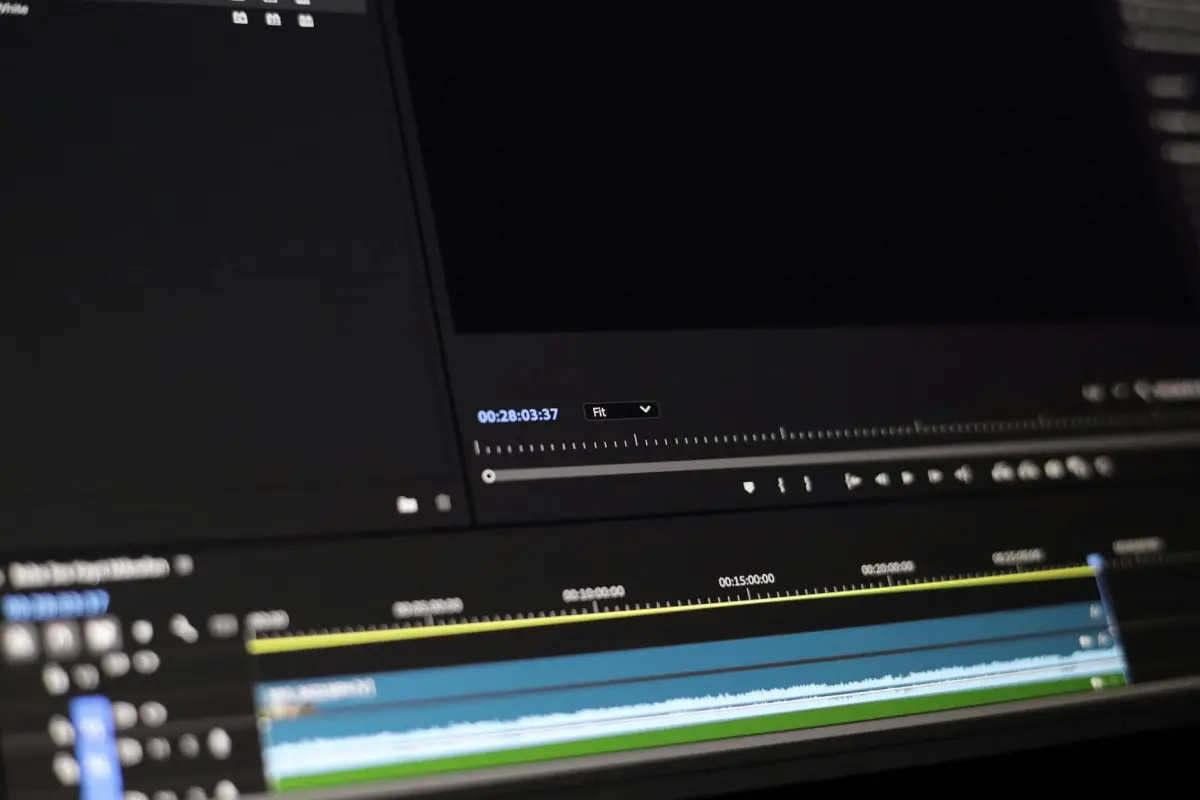
Tipy pro rychlou kontrolu: použijte jednoduchý příkladový klip s tlesknutím; porovnejte tlesknutí s vlnovou formou na levé straně editoru; pokud se objeví neshoda, aplikujte měřené zpoždění; tato metoda je praktickým způsobem, jak potvrdit, že zvuk a obraz spolu ladí.
Běžné chyby: drift hodin ze zařízení, nekonzistentní ukládání do vyrovnávací paměti, latence napříč zařízeními; když dojde k nesynchronizaci napříč klipy, vraťte se ke společné vzorkovací frekvenci plus jedinému pipeline; tento přístup udržuje změny zvládnutelné a předvídatelné.
Závěr: usilujte o ideální kontinuitu; pokud si všimnete změn ve vizuálech během rychlých úderů, znovu zkontrolujte vlnovou délku a upravte, dokud pravá strana vizuálů neodráží těsné sladění; takto zachováte prvotřídní zážitek ze sledování napříč různými zařízeními.
Uložte si záložní předvolbu pro svůj další projekt, abyste urychlili budoucí úpravy a udrželi konzistenci; řešení přehrávání na různých zařízeních se stává snazší, když si uložíte pracovní postup, který odpovídá vašemu případu.
Pokud je porovnají s jiným nastavením, potvrdí, zda časování zůstává sladěné napříč konfiguracemi.
Identifikujte problém: reprodukujte problém s synchronizací a shromážděte podrobnosti o zařízení/aplikaci
Začněte reprodukcí časového posunu na primární platformě, kde se objevuje.
- Procvičte si krátkou ukázku s jedním klipem; sledujte synchronizaci; poznamenejte si opožděné momenty napříč klipy; zkontrolujte, zda se zvuková stopa shoduje s vizuály během zpracování
- Proveďte testy offline; izolujte zpracování od síťových faktorů; zaznamenejte výsledky
- Pokud plánujete jít hlouběji, klikněte pravým tlačítkem na klip nebo hlavičku projektu, abyste zobrazili diagnostiku; exportujte diagnostickou kopii do složky pro referenci
- Shromážděte podrobnosti o zařízení: model, verze OS, RAM, GPU; verze prohlížeče v režimu prohlížeče; verze softwaru pro imovie, democreator, wondershare, riverside
- Zaznamenejte stav prostředí: režim offline, volné místo na disku, procesy na pozadí; sledujte zatížení procesoru během synchronizovaného přehrávání
- Poznamenejte si specifika médií: formát zdrojového souboru, snímková frekvence, vzorkovací frekvence; nastavení projektu; zkontrolujte, zda slučovací operace přispívají k posunu
- Dokumentujte protokoly: vytvořte složku jako sync_logs; věnujte čas označení každého pokusu jedinečným štítkem; zahrňte časová razítka
- Plánujte další kroky: dolaďte nastavení; úprava rychlosti; metody slučování pro snížení latence; udržujte samostatný protokol pro každý pokus
- Vyzkoušejte různé nástroje: democreator, imovie, wondershare software; testujte prostřednictvím prohlížečového editoru odděleně od offline pracovního postupu; porovnejte výsledky
- Nakonec otestujte opakovatelnost: obávejte se opětovného výskytu po restartu; pak máme základ proti kterému znovu porovnat
Najděte ovládací prvky pro synchronizaci rtů nebo zpoždění zvuku ve vašem přehrávači nebo aplikaci
Otevřete Nastavení; najděte Synchronizaci rtů, Posun nebo Zpoždění. Nastavte počáteční hodnotu +50 ms pro zahájení sladění. Pokud pohyby úst předcházejí mluvenou řádek, posune to zvuk zpět; pokud zaostávají, snižte hodnotu. Poté otestujte s příkladovým klipem; krátký záznam potvrdí úpravu.
Provádějte úpravy v malých krocích, obvykle 10–20 ms; celkový posun udržujte pod 100 ms pro většinu obsahu. Jakmile se rozhodnete pro stabilní posun, použijte možnost Použít, je-li k dispozici; jinak si poznamenejte hodnotu pro budoucí relace, abyste se vyhnuli obavám během nahrávání.
Online klipy pomáhají ověřit výsledky; místní testy s oblíbenými linkami však poskytují pevnější kontrolu. Vyrovnávací paměť nebo variabilita streamování způsobily časový posun, který tato metoda může vyřešit. Nahrávky se liší latencí zařízení; použijte průměrnou základní linii, abyste se nespoléhali na jediný klip. Když jste začali testovat, vyberte klip s jasným dialogem. Kroky níže pomáhají ověřit sladění napříč nahrávkami.
Exportujte předvolbu, pokud ji přehrávač podporuje; slučování předvoleb napříč platformami pomáhá udržovat možnosti napříč zařízeními.
V rámci interního nastavení můžete vidět další ovládací prvky pro zpoždění; experimentování s více časovými linkami rozšiřuje pokrytí pro typické scénáře. Informace z testování pomáhají rychle rozhodnout o úpravách.
| Platforma | Kde najít | Označení | Rychlý tip |
|---|---|---|---|
| VLC desktop | Nastavení → Přehrávání → Synchronizace rtů | Synchronizace rtů, Posun | Začněte na +50 ms; testujte s dialogovými linkami |
| YouTube (prohlížeč) | Nabídka přehrávače → Přehrávání → Synchronizace rtů | Synchronizace rtů | Použijte přírůstky 10–20 ms; ověřte se známými linkami |
| Netflix mobilní | Nastavení → Přehrávání → Synchronizace rtů | Synchronizace rtů | Zkuste přírůstky 15–25 ms |
| Plex na chytré TV | Nastavení → Přehrávač → Synchronizace rtů | Zpoždění, Synchronizace rtů | Po změnách sítě znovu otestujte |
Upravte latenci přehrávání nebo zvukový posun na úrovni systému nebo přehrávače
Doporučení pro rychlý start: Spusťte nabídku nastavení ve zvoleném přehrávači nebo systémovém mixéru; nastavte pevné zpoždění v milisekundách, které sladí zvuk s obrazem na obrazovce; použijte krátký klip k potvrzení výsledku; tento přístup vám umožní řešit věci, jako jsou zpoždění, nesrovnalosti, drift; pokud se něco stále nezdá v pořádku, znovu otestujte s novým klipem; výsledek zůstává stabilní po dlouhou dobu.
Testujte se zdroji jako jsou projekty youtube nebo lokální klipy vytvořené pomocí filmora; synchronizace napříč streamy potvrzuje sladění; sledujte základní drift; pokud zvuk zaostává, zvyšte posun; pokud vede, snižte posun; opakujte, dokud časové razítko neznačí sladění; vytváření konzistence napříč projekty.
Na úrovni systému: otevřete nabídku; klikněte na posuvník latence nebo pole posunu; aplikujte novou hodnotu; spusťte rychlý projektový klip; ověřte, že časování přehrávání odpovídá vizuálům; tato úprava se nespoléhá na externí nástroje; řeší nesrovnalosti způsobené hardwarovým ukládáním do vyrovnávací paměti, USB rozhraními nebo zachytávacími pipelines; obavy nejsou na místě.
méně se obávejte, když se výsledky stabilizují; prémiové možnosti nabízejí další ovládací prvky; vytváření pracovních postupů z obsahu youtube se chová spolehlivě napříč projekty; především si ponechte kontrolu verze, abyste se vyhnuli posunu v důsledku aktualizací softwaru; toto jednoduché přizpůsobení usnadňuje výsledek a směřuje k hladším výsledkům.
Kalibrujte připojená zařízení (HDMI, Bluetooth, soundbary) pro správnou synchronizaci
Vyberte hlavní cestu a otestujte ji samotnou, abyste lokalizovali problém; zaměřte se na samotné zařízení a cestu, která jej napájí, poté v případě potřeby opakujte s jinými cestami.
Pro připojení založená na HDMI nastavte výstup TV na HDMI ARC nebo eARC, povolte CEC a použijte vestavěnou možnost směrování zvuku přes vybraný externí box. Proveďte malé úpravy zpoždění a znovu zkontrolujte pomocí mediálního klipu z YouTube, abyste změřili zarovnání; pokud posun přetrvává, zkuste jinou cestu nebo přejděte na dedikovaný externí box, který podporuje automatické zpracování latence. Kompatibilita s pluraleyes může u některých konfigurací hrát roli, takže ověřte kompatibilitu, pokud používáte více výstupů.
Připojení Bluetooth obvykle přidávají větší latenci; upřednostňujte zařízení s kodeky s nízkou latencí a udržujte je v přímé viditelnosti. Vypněte ostatní bezdrátová zařízení, abyste snížili rušení. Otestujte s výňatkem z vlogu na YouTube nebo s offline médii, abyste zjistili, zda problém existuje; pokud přetrvává, zvažte použití drátového adaptéru nebo dedikovaných BT sluchátek pro kritické okamžiky. Poznamenejte si výhody a potenciální problémy tohoto nastavení.
U externích soundbarů zajistěte, aby nastavení na soundbaru a zdroji bylo zarovnáno; vypněte vyrovnávání korekce místnosti, pokud vytváří zpoždění, a aplikujte nejmenší odpovídající posun, který poskytuje konzistentní výsledky. Před provedením větších změn zaznamenejte závažnost problému a ověřte fungování napříč různými mediálními formáty; tento přístup vám pomůže sledovat pokrok napříč vlogem nebo klipem na YouTube.
Udržujte hromádky pokusů, sledujte každou změnu a označujte, zda výsledek funguje, nebo ne. Pokud jedna cesta přináší skvělé výsledky, držte se jí; jinak porovnejte výhody a nevýhody každé cesty a rozhodněte, zda upgradovat komponenty, nebo vyzkoušet jinou řadu zařízení. Na počítačích se systémem Windows ověřte dostupné možnosti časování výstupu a najděte nastavení, která snižují posun; pokud nic nepomůže, vraťte se k původnímu uspořádání a znovu otestujte offline, poté sdílejte pohled ve vlogu nebo na YouTube, aby se ostatní mohli poučit z přístupu. Nedává vám to jasnější pohled na celkové chování?
Otestujte napříč typy médií a zdroji, abyste potvrdili stabilitu
Začněte s reprezentativní sadou klipů: online streamy; stažené soubory; lokálně vytvořené nahrávky. Přehrávejte každý prvek na pevně stanovené referenci přehrávání; porovnejte průběhy s referenčním klipem, abyste ověřili synchronizované časování.
Odstraňte mezipaměti, které mohou zkreslovat výsledky kvůli základnímu problému. To pomáhá izolovat změny, které pocházejí z obsahu spíše než z nastavení.
Zachytávejte průběhy z každého zdroje; analyzujte faktory, jako je šum na pozadí; detekujte ořezávání; měřte kvalitu napříč segmenty.
Testujte napříč vybavením: počítač; volby mikrofonů; vestavěný mikrofon; externí mikrofon; porovnejte výsledky napříč konfiguracemi. Udržujte zde záznam faktorů ovlivňujících pouze zarovnání.
Provádějte zkoušky online, offline, vytvořené klipy; porovnávejte chování pod různou zátěží sítě; pozorujte posun nebo pauzy. Poznamenejte si podmínky s potenciálním vlivem na varianci výsledků.
Sledujte výsledky podle názvu souboru, zdroje, časového razítka; ukládejte zjištění odděleně; vytvořte záznam základních a testovacích výsledků.
Automaticky opravujte, podle potřeby upravujte nastavení; testujte s různými délkami klipů; kontrolujte možné změny úrovně pozadí. Pokud se objeví nestabilita, obávejte se základních hardwarových nebo softwarových nesprávných konfigurací.
Zde je něco, co stojí za potvrzení: existuje jasná hranice, kde průběhy zůstávají synchronizované napříč online streamy; offline soubory; vytvořené klipy. Pokud se to potvrdí, změny zůstávají stabilní. Proto je důležité potvrzení napříč zdroji.




