
Doporučení: osvojte si úpravy snímků poháněné umělou inteligencí a dokončete práci za minuty namísto hodin.
Uživatelé získávají kontrolu nad přizpůsobením v rámci kompaktního pracovního postupu pomocí nástrojů, které umožňují rychlé přemístění, změnu měřítka a zarámování pro čtvercové příspěvky nebo formáty příběhů.
Představte si, jak mizí noční můry nesouososti, zatímco se soustředíte na objekty; automatické zarámování využívá špičkové technologie k zachování ostrých kompozic na mobilních zařízeních.
Pro prozkoumání možností přizpůsobení si prohlédněte ukázkový klip, zaměřte se na hlavní prvky, objekty, rytmus pozadí, části kompozice; předvolby šablon sladí výstupy pro čtvercové, portrétní a krajinné formáty na Instagramu.
V praxi tento přístup snižuje námahu, zkracuje požadovaný čas, rozšiřuje přizpůsobení nad známé limity, zlepšuje celkové zaměření na hlavní objekty, udržuje silnou sadu technologií a snadno se přizpůsobuje více pracovním postupům.
Pro mobilní uživatele dobré výsledky odvracejí noční můru příspěvků na sociálních sítích.
Ořízněte a přerámujte svá videa online během několika sekund s nástrojem Klap's AI Video Cropper
Začněte nahráním svého klipu, vyberte předvolbu pro širokoúhlý formát, nechte nástroje pro ořezávání ovládané umělou inteligencí okamžitě změnit velikost snímku a přemístit záběr pro formáty 9:16, 16:9, 1:1.
Náhled aktualizací v reálném čase; můžete vyladit zarámování, přepínat mezi předvolbami, použít ořezy pro odstranění nežádoucích okrajů; pracovní postup také snižuje manuální úsilí.
Analýza řízená umělou inteligencí detekuje pohyb, tváře nebo klíčové prvky na obrazovce, aby chránila objekt; ořezy zůstávají spolehlivé na různých zařízeních.
Ovládací prvky pro zarovnání zepředu vám umožní doladit umístění textu, log a titulků.
Možnosti přizpůsobení zahrnují ořezávání rámečků, změnu měřítka, úpravu bezpečných zón; tyto silné stránky osloví tvůrce.
Bezpečné prostředí, šifrované zpracování, spolehlivý výkon; pracovní postup podporuje nekonečné, vícepásmové distribuování.
Tipy pro pracovní postup: pro doručování na sociální sítě vyberte 9:16; použijte ořezy k odstranění černých pruhů; zkontrolujte na mobilu; klepněte na export pro dokončení.
Tento nástroj využívá reelmind, což umožňuje nekonečné přizpůsobení napříč formáty.
Nahrajte a automaticky detekujte klíčové snímky pro zahájení rámování během několika sekund
Nahrajte klipy pro spuštění automatické detekce klíčových snímků; poté systém analyzuje pohyb, změny barev; změny scén identifikují kandidáty během několika sekund. Tato nabídka se sladí napříč vícepásmovými, webovými systémy a přináší rychlé výsledky a šmrnc.
Klíčové snímky existují jako skutečné kotvy pro Reels napříč projekty; jejich umístění se provádí inteligentně, poté je můžete doladit.
Ať už pracujete s omezeným obsahem nebo s dlouhodobými kampaněmi, proces nahrávání zůstává praktický, rychlý, spolehlivý; často rychlý.
Náklady existují; ceny se zvyšují s úložištěm, zpracováním, kontrolou vodoznaků, sadou funkcí.
Bezpečné doručování chrání aktiva; vícepásmová kompatibilita zajišťuje kolegům z více týmů přístup ke stejným snímkům. Poté rychle zkontrolujte a schvalte.
Motory ořezávačů nabízejí profesionální možnosti; jejich systém reelmind zlepšuje výběr, například projekty vyžadující šmrnc, ale stále praktické.
Také, ať už je cílem nejlepší výsledek pro Reels nebo omezené klipy, potřeba zůstává rychlá; frekvence nahrávání je důležitá pro zpětnou vazbu v reálném čase.
| Funkce | Výhoda | Poznámky |
|---|---|---|
| Nahrávání | Rychlý vstup podporuje webová rozhraní | vícepásmové |
| Automatická detekce | Klíčové snímky identifikovány rychle | náhled v reálném čase |
| Ovládání vodoznaku | Možnosti vodoznaku k dispozici | existuje v bezpečných plánech |
| Výstup | Formáty vhodné pro Reels | příklad: MP4, WEBM |
Vyberte přesné poměry stran pro YouTube, Instagram, TikTok nebo vlastní plátna
Nejprve vyberte cílové platformy; YouTube 16:9 krajina; TikTok 9:16 vertikální; Instagram podporuje 1:1, 4:5, 9:16; pro vlastní formát vibe zvolte 3:2 nebo 2:1 v závislosti na objektu. příklad: 1920x1080 pro 16:9; 1080x1920 pro 9:16; 1080x1080 pro 1:1; 1080x1350 pro 4:5. Většina zařízení zobrazuje 16:9 při 1920x1080; 9:16 při 1080x1920. bez zkreslení.
Ovládací prvky pro udržení objektů ve středu; dávkové zpracování vám umožní použít poměr stran na mnoho klipů; automatizace zrychluje nastavení, kliknutím uložíte předvolby pro budoucí projekty; výsledky zůstávají konzistentní napříč objekty, vizuály Instagramu, mobilními náhledy; většina uživatelů také oceňuje rozsáhlé možnosti pro dávkové operace, minimalizující režii zpracování; umožňující rychlé iterace, zlepšující výsledky.
Předvolby platformy: YouTube 16:9 1920x1080; Instagram 1:1 1080x1080; Instagram 4:5 1080x1350; Instagram 9:16 1080x1920; TikTok 9:16 1080x1920; vlastní 21:9 2560x1080. Bezpečné okraje: 4 % strany; 6 % horní a dolní. Ověřte mobilní náhledy; umožňující objektu zůstat viditelným v rámci snímku; přechody zůstávají plynulé; ořezávače zachovávají kompozice; udržení stabilního zarámování zrychluje přístup k rychlým výsledkům.
Posouváním, přibližováním a otáčením doladíte ořezy s přesností na jeden pixel
Povolte mřížku pixelů; nastavte přesný snímek; posunutím vycentrujte objekt; otočením zarovnejte okraje; použitím zoomu pro vylepšení hranic; ověřte proti značkovým podnětům pro objekty směřující dopředu, loga; výsledky nabízejí přesnost vyšší než hrubé zarámování, dokonce i v omezených prostorech.
- přední rozhraní: prozkoumejte přesná nastavení pro horizontální posuny; vertikální posuny; kroky zoomu; stupně rotace; otestujte více kompozic; vytváření ostřejších snímků.
- detekce tváří: pomocí AI k detekci tváří během pohybových scén; udržujte pozornost na tvářích v těch okamžicích a zároveň zachovejte marže značky.
- pracovní postupy přerámování: během úprav projektu aplikujte automatické úpravy; pohybující se objekty spouštějí automatické přerámování; udržují tváře v dohledu, vyhýbají se ztrátě důležitých prvků.
- neomezená všestrannost: vytvořte neomezené kompozice procházením jemných úprav perspektivy; transformace snímku bez ztráty rozlišení zůstává cílem.
- týmová spolupráce: týmy mohou upravovat společně; během práce se požadavky na úpravy automaticky šíří; vedoucí manažeři schvalují rozhodnutí o úpravách před konečným vykreslením.
- mantinely značky: udržování jasné značky; detekce log; personalizace barevných akcentů napříč různými poměry stran.
- kvalita zachycení: udržujte vysokou integritu pixelů během pohybových akcí; zajistěte, aby úpravy zůstaly přesné až na úroveň pixelů; vyhněte se artefaktům kontrolou při 100% zoomu.
- připravenost k exportu: úpravy projektu jsou zachovány; rozhodnutí o přerámování lze znovu použít v budoucích Reels.
Náhledy porovnání a kontroly horního okraje před exportem
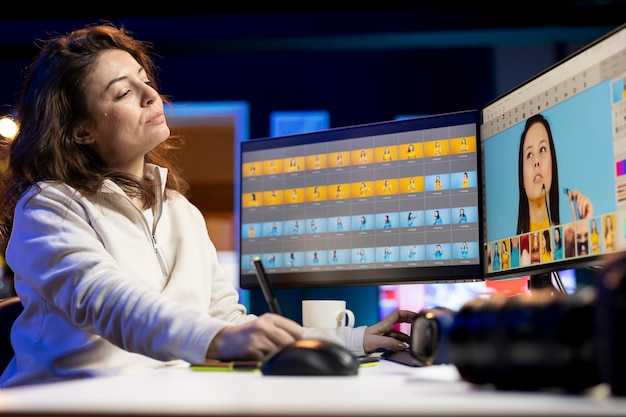
Před exportem vždy proveďte tři scénáře náhledu: standardní snímek 16:9; čtvercový pro mobilní zařízení; vertikální formát pro příběhy. Analyzujte, jak klíčové prvky sedí za ořezem; zkontrolujte ořezy poblíž okrajů; ujistěte se, že nezbytné vizuály zůstávají vpředu a uprostřed. Toto předběžné porovnání udržuje kompozice konzistentní napříč platformami; navíc snižuje přepracování; směřuje k dokonalé rovnováze.
Kontroly horního okraje měří prostor nad tvářemi; prostor pro spodní třetiny; okraje kolem objektu. Pokud je objekt příliš blízko horního okraje, upravte okraje tak, aby tvář zůstala viditelná v cílovém poměru stran. To zajišťuje, že přední část snímku zůstane čistá; chrání kompozice před neočekávaným oříznutím.
Takové kontroly se spoléhají na přesné ovládací prvky v panelu náhledu; nástroj umožňuje rychlá, boční porovnání; odhaluje ořezy za objektem, které poškozují konečný vzhled; pro tvůrce to podporuje předběžnou práci vytváření silných kompozic; zde je rychlý kontrolní seznam: udržujte nezbytné prvky ve středu; vyhněte se umístění na okraj blízko hranic; ověřte pasování na mobil; zkontrolujte body ořezu na Instagramu; zvažte pracovní postupy pro LinkedIn, Adobe pro rychlé iterace; použijte ovládací prvky k doladění zarámování; vodoznakujte soubory po exportu; trvá sekundy na náhled; napříč formáty; nápady na reelmind vedou úpravy.
Poté dokončete jedním exportním průchodem: hlavní soubor, varianta připravená pro mobilní zařízení; přidejte vodoznak jasně; vygenerujte rychlou sadu v Adobe pro rychlé úpravy; pojmenujte soubory s tagy poměru stran, platformy; ukládejte do cloudu pro snadno dostupné prostředky na Instagramu, LinkedIn; navíc si ponechte záznam reelmind o úpravách pro budoucí projekty.
Možnosti exportu: formáty, předvolby kvality a předvolby ořezávání pro budoucí použití
Doporučení: Cílem je MP4 přes H.264, 1080p, 30 sn./s; bitrate typicky 12 Mbps; 20 Mbps pro delší nebo 4K zdroj; dvouprůchodové kódování, pokud je podporováno; uložte jako základní předvolbu pro měsíční pracovní postup pro zkrácení času stráveného rozhodováním pro ně; existují omezení, která je třeba dodržovat. Tato předvolba se automaticky přizpůsobuje většině náhlých změn scény; to poskytuje spolehlivý základ napříč klipy.
Dostupné formáty: MP4 (H.264) pro univerzální kompatibilitu; MOV (ProRes LT pro editační postupy s příslušnou licencí); WebM (VP9/AV1) pro prohlížeče, které jej podporují. MP4 nabízí široký dosah; MOV je vhodný pro náročné pracovní postupy; WebM udržuje malé velikosti na podporovaných platformách. Vyberte formát na základě cíle, nákladů, potřeb zachované kvality.
Předvolby kvality pokrývají nápady: Nízká, Střední, Vysoká; rozsahy 1080p: Nízká 6–8 Mbps; Střední 12–15 Mbps; Vysoká 20–28 Mbps; rozsahy 4K: Nízká 40–60 Mbps; Střední 70–95 Mbps; Vysoká 120–180 Mbps. Rozhodnutí mezi CBR pro předvídatelné streamování, VBR pro offline klipy. Velikost výstupu se rovná délka × bitrate; základ pro krátké úseky do 60 sekund; delší projekty vyžadují škálované předvolby k zabránění nárůstu nákladů.
Předvolby rámování ukládají proporcionální velikost, kotvu, ohnisko; typické volby: 16:9, 9:16, 1:1, 4:5; pro sociální streamy, 9:16; pro miniatury, 1:1; tyto předvolby zachovávají zamýšlenou oblast ohniska napříč scénami; aplikace uloženého rámování napříč více klipy minimalizuje opakované úpravy; to poskytuje týdny konzistentní estetiky, snižuje plýtvání časem.
Praktické tipy pro pracovní postup pro opakované použití v měsíčních projektech: uložte jednu vysoce kvalitní základní předvolbu; dvě další předvolby pro krátké klipy; udržování konzistence napříč sezónou; prozkoumejte nápady na úpravy; prozkoumejte kombinace, které přinášejí vynikající výsledky; používání předvoleb od začátku snižuje čas strávený rutinními úkoly; v rámci omezení platformy zajistěte, aby konfigurace zůstala v zadaných mezích; náklady zůstávají předvídatelné; pro dlouhé kampaně nastává noční můra, když se výstupy liší; nastavením záložních předvoleb se vyhnete úpravám na poslední chvíli; zachování ohniska zůstává zásadní; kompatibilita napříč nástroji prostřednictvím profilů přátelských k Adobe, pokud je součástí pracovního postupu; požadované kroky zahrnují ověření vývozních parametrů; po celý měsíc se váš tým přizpůsobuje zpětné vazbě; některé týmy upřednostňují krátkou, kompaktní předvolbu pro mobilní zobrazení; jiné preferují předvolbu bohatou na styl a s vysokou kvalitou pro kampaně; pohodlí roste, když je jediným zdrojem pravdy pro exporty používán; to zjednodušuje práci.




