
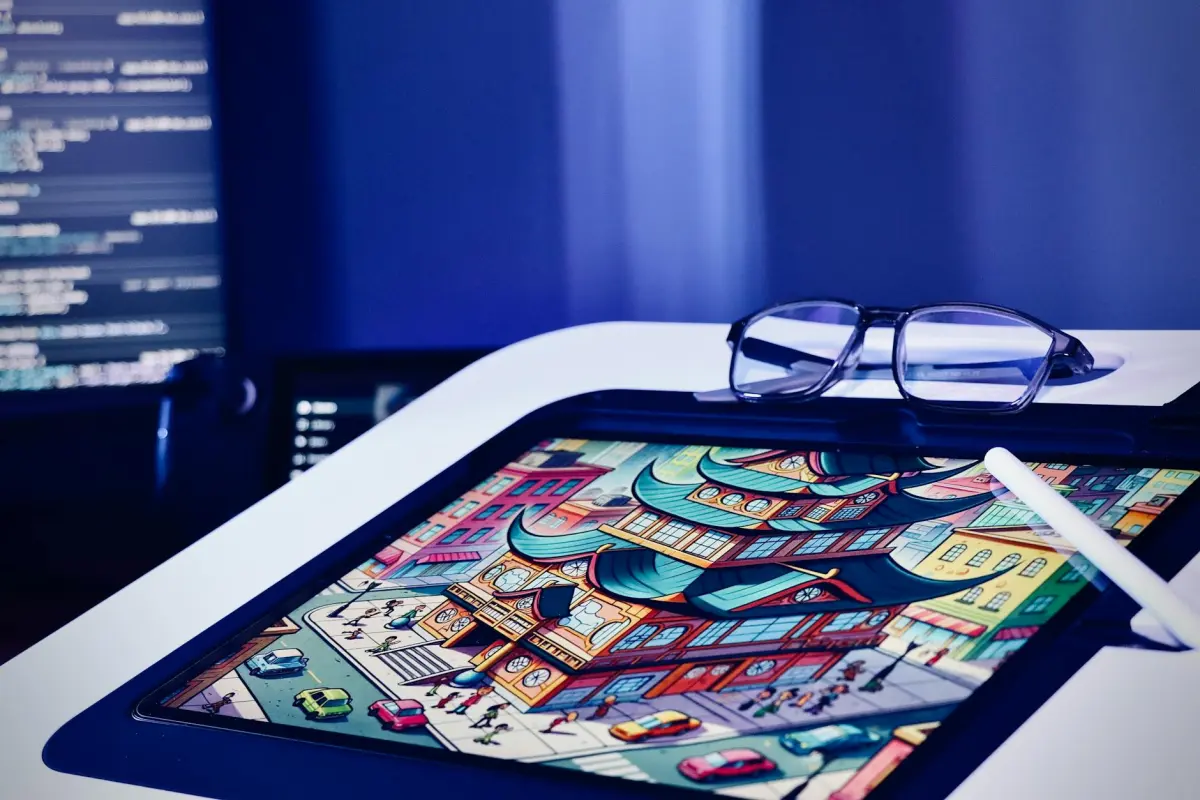

Používejte klipy dlouhé 5–15 sekund a vyberte cílový styl: čisté obrysy, ploché stínování a živou, ale řízenou barevnou paletu. Zajistěte, aby přechod mezi snímky zůstal plynulý, takže pohyb působí přirozeně, nikoli trhaně. Spoléhejte na vestavěný model vyladěný pro rozmanitost médií, který poskytuje konzistentní výsledky při rozlišení 1080p a vyšším.
Pro rychlou implementaci shromážděte správné nástroje: vestavěný model trénovaný na rozmanitých médiích, extraktor snímků, editor pro nastavení časování a správce barev. Jako vstup budete potřebovat reálná média; pokud nemáte spárovaná data, použijte samoučící se učení k nalezení zarovnání mezi snímky. Tento přístup vám umožní se opakovaně vracet, dokud neuvidíte konzistentní hrany a stylizaci do kresleného filmu, čímž bez námahy dosáhnete soudržného vzhledu, který podporuje hudební podněty.
Ve fázi úprav sledujte artefakty: časové blikání, barevný posun a nadměrné vyhlazení hran. Jemně dolaďte vážení, aby tóny pleti zůstaly realistické a textury čitelné. Toto bude vypadat soudržně, když budete škálovat z jednoho klipu na celý projekt, což editorům poskytne prostor pro zostření detailů, aniž by obětovali vzhled kresleného filmu. Proces vám pomáhá budovat dovednosti, zatímco infrastruktura zpracuje většinu práce.
Do budoucna přejměte modulární přístup: základní průchod oddělte od úprav textur a osvětlení. Nové vzhledy můžete objevit pouhým prohozením vah stylu a znovuspěštěním infrastruktury. Výsledky budou plynulé a stylizované napříč mediálními formáty, od klipů pro sociální sítě až po delší střihy; týmům, které hledají konzistentní estetiku, to umožní rychlejší publikování a neustálé experimentování.
Video-to-Video AI: Reálné scény do kreslených filmů – Recenze praktického generátoru
Doporučení: vyberte generátor využívající GPU s rychlými náhledy, širokou sadou stylizačních modelů a předvolbami pro export jedním kliknutím, které odpovídají finální dodávce. Spusťte několik krátkých klipů nástrojem a porovnejte věrnost pohybu, úpravu hran a zpracování textur napříč styly. Tento základ informuje infrastrukturu, kterou budete škálovat pro produkci bez zbytečných iterací, a vzhled můžete snadno upravit tak, aby bez námahy vyhovoval cílové skupině.
Co testovat nejprve: zachování pohybu, ostrost hran a realismus textur napříč možnostmi. Použijte více demo verzí poskytovaných platformou, porovnejte výstup se zdrojovými snímky a posuďte, zda stylizace vydrží delší záběry. Zkontrolujte stabilitu exportu, abyste se vyhnuli trhání, a pro konzistentní vzhled se řiďte šablonami z renderforests a dalších důvěryhodných nástrojů.
Tipy pro produkční pracovní postupy: nastavte pevnou snímkovou frekvenci (24–30 fps), použijte dvouprůchodový přístup (základní stylizace, poté úprava barev a hran) a dávejte klipy do fronty, abyste zachovali konzistentní časování. Tento přístup zachovává podněty pro pohyb a poskytuje koherentní finální proud napříč sekvencí, zatímco snadno škáluje z jednoho videa na knihovnu epizod.
Pokyny připravené pro tvůrce: pro vlogs nebo marketingové klipy zvolte vzhled, který je na mobilních obrazovkách poutavý a zároveň čitelný. Začněte se třemi předvolbami, vytvořte testovací kotouč o délce 30–60 sekund a porovnejte jej na různých zařízeních. Exportujte v rozlišení 1080p nebo 4K, přičemž kodeky (H.264 nebo H.265) vyberte podle potřeb platformy. Zjednodušený pracovní postup kliknutí pro vzhled může dramaticky zkrátit dobu produkce a zároveň zachovat váš charakteristický, živoucí vzhled.
Artefakty a řízení rizik: očekávejte občasné artefakty při rychlém pohybu nebo hustých texturách; snižte sílu stylizace nebo upravte kompenzaci pohybu, abyste minimalizovali blikání. Pokud se barvy mezi scénami posouvají, před vykreslením finálního střihu použijte globální barevné porovnání. Zdokumentujte nastavení použité pro každý projekt, abyste si zjednodušili budoucí práci a udrželi život zachovávající vizuální konzistenci.
Náklady, licence a pracovní postupy: mnoho možností nabízí bezplatnou verzi s omezeným rozlišením nebo vodoznaky; pro komerční projekty investujte do licence, která pokrývá produkční využití. Upřednostňujte modely, které se pravidelně aktualizují a poskytují rozmanité styly. Zajistěte, aby export zahrnoval vaše preferované rozlišení, datový tok a barevný prostor. Použijte demo verze k úpravě vzhledu předtím, než se zavážete k produkčnímu běhu, a sledujte marketingový dopad pomocí krátkých, měřených videí.
Jak připravit zdrojový materiál pro karikaturizaci
Strukturujte svůj materiál do stručných, akcí řízených klipů: každý o délce 6–12 sekund, s jasnými subjekty a předvídatelným pohybem pro podporu čisté stylizace. Zachyťte živý materiál při 24–30 fps, abyste zachovali přirozené časování, a poté sladte střihy s cílovým tempem pro filmový výsledek. Udržujte kameru stabilní pomocí stativu nebo gimbalu, abyste snížili chvění, které komplikuje kontrolu během pozdější stylizace.
Stabilizace a rámování: zajistěte konzistentní rychlost závěrky a expozici, vyhněte se extrémnímu rozmazání pohybem a uzamkněte vyvážení bílé pro zachování barevné kontinuity. Rámování by mělo minimalizovat náhlé ořezy napříč přechody, což umožňuje snadnou aplikaci šablon a modelů.
Osvětlení a barvy: fotografujte za kontrolovaného osvětlení nebo použijte difuzní výplň k dosažení rovnoměrného osvětlení. Nastavte pevný barevný profil nebo neutrální vyvážení bílé; gradujte s omezenou paletou pro podporu estetické konzistence stylizace. To pomáhá algoritmu aplikovat koherentní vzhled napříč vytvořeným materiálem, aby byl konečný výsledek bližší cílovému vzhledu.
Zvukové a pohybové podněty: v případě potřeby izolujte dialog a připravte časovací podněty pro synchronizaci rtů, pokud je to relevantní. Udržujte pohyb kamery předvídatelný, aby se animace a referenční pohyb čistě přenesly do konečného stylu.
Rozlišení, formát a proxy: exportujte v rozlišení 1080p nebo 4K a poměru stran 16:9; nastavte vysoký datový tok, zachovejte barevnou hloubku a zvuk uchovejte odděleně pro opětovné propojení. Vytvořte proxy verze pro rychlé iterace; až budete připraveni, znovu propojte s vysokým rozlišením pro finální vykreslení, čímž zajistíte škálovatelný, opakovatelný pracovní postup, který podporuje iterativní testování.
Zdroje a pracovní postup: vytvořte strukturu opakovaně použitelných prvků – šablony pozadí, siluetové tvary, referenční pohyby. Shromažďujte šablony, modely a estetické palety z renderforests nebo jiných bezplatných zdrojů pro zrychlení nastavení. Plánujte nápady na stylizaci a testujte s krátkými animacemi, abyste ověřili, jak dobře zvolené modely přecházejí do cílového vzhledu.
Iterace a QA: provádějte rychlé testy na krátkém klipu, abyste vyhodnotili načasování a kontrolu; při úpravách upravujte tempo, synchronizaci rtů a detaily hran, dokud nedosáhnete filmového pocitu. Udržujte kontrolní protokol s poznámkami o tom, která nastavení přinesla nejsilnější výsledky pro každý model, což umožňuje snadno opakovatelné cykly během produkce.
Nejlepší vstupní formáty a rozlišení pro kvalitní výsledky
Začněte s 4K60 MP4 (H.265) nebo ProRes 422 HQ pro maximální kvalitu; 10bitová barevná hloubka, pokud zdroj dovoluje. To zachovává jemné detaily a časování pro přenosy stylů využívající AI. Pokud existují rozpočtová nebo hardwarová omezení, 1080p60 MP4 (H.264) zůstává přijatelný, ačkoli detaily a věrnost pohybu mohou být sníženy.
Vstupní formáty, které se vyhýbají artefaktům: MP4 v H.265/HEVC při 4K60 (nebo 1080p60) a Apple ProRes 422 HQ nebo ProRes 4444 pro postproduční pracovní postupy na Macu; v obou případech udržujte vysoký datový tok; vyhněte se silně komprimovaným zdrojům 480p, protože degradují detaily v animacích a stylizaci.
Rozlišení a poměry stran: preferujte nativní 16:9; pro vertikální mobilní obsah 9:16; pokud je to možné, zachovejte 3840x2160 nebo 4096x2160 jako vstup; jako zálohu 1920x1080. Udržujte snímkové frekvence pevně na 24, 30 nebo 60 fps; 60 fps pro akci, 24 fps pro filmový pocit. Pokud si nejste jisti, podívejte se na metadata zdroje a ujistěte se, že zvolený cíl odpovídá vašemu výstupnímu zařízení; poté jej sjednoťte napříč klipy, abyste zabránili ostrým přechodům. Tento přístup vám pomáhá sladit vzhled napříč záběry.
Barevná hloubka: doporučeno 10 bitů; 8 bitů běžné; nastavte barevný prostor na Rec.709; pro HDR projekty Rec.2020; vyhněte se silnému gradingu na vstupu; zachovejte saturaci a kontrast pro podporu pozdějších estetických transformací. Exportujte alespoň 8 bitů na kanál ve formátu MP4 nebo MOV, ale 10 bitů snadněji zachovává přechody; použijte logaritmické gamma pouze v případě, že to váš řetězec podporuje.
Kontejnery a zvuk: Kontejnery souborů: MP4, MOV; vyhněte se míchání více streamů, které matou pipeline. Zvuk udržujte na 48 kHz, 16bitové nebo 24bitové; zvuk oddělte od videa při exportu, abyste zjednodušili práci s časovou osou. V editoru klikněte na export, abyste použili vybranou předvolbu. Pro produkční týmy exportujte vysoce kvalitní mistrovský soubor a lehký proxy soubor, abyste ušetřili čas při úpravách a revizích; to pomáhá vašim pracovním postupům vloggerů zůstat v plánu a šetří čas.
Kontroly kvality a opětovné použití: proveďte zkušební rendery na ukázkovém klipu, zkontrolujte načasování, barvy a pohyb; pokud chcete škálovat, vytvořte předvolby, aby vaše týmy mohly snadno reprodukovat výsledky. Při exportu uložte master v bezeztrátových nebo s vysokým datovým tokem, poté vygenerujte výstupy pro produkční pipeline. Pokud používáte balíčky assetů z renderforests, ověřte kompatibilitu 4K a konzistenci barev. Ať už jste sólový tvůrce nebo součástí malého týmu, čisté vstupy snižují přepracování a urychlují životnost projektu. Předvolby vytvořené pro běžné žánry urychlují nastavení.
Kroková příručka k převodu scény do kresleného stylu
Krok 1 – Posouzení zdroje a definování cílového konceptu: vyberte snímek z živého akčního videa, poznamenejte si rytmus pohybu a nastavte požadovanou stylizaci. Tím se vytvoří struktura pro pracovní postup a přidá se ochrana proti nadměrnému zpracování.
Krok 2 – Analýza pohybu a pózování: sledujte vektory pohybu, přehánějte klíčové pózy a mapujte je na zjednodušené siluety. To pomáhá sladit konečný vzhled napříč snímky a udržovat rytmus.
Krok 3 – Návrh postav a rekvizit: nakreslete jasné siluety, definujte výrazné rysy a vytvořte malý soubor opakovaně použitelných tvarů pro hlavní a podpůrné postavy. To posiluje konzistenci v konceptu a zefektivňuje proces tvorby.
Krok 4 – Aplikace vrstev stylizace: zvolte atmosféru inspirovanou anime nebo výrazný inkoustový styl. Vytvořte strukturu vrstev: základní barva, stíny, světla a ostřejší linky pro dosažení úžasného, soudržného vzhledu.
Krok 5 – Barvy a ošetření hran: vyberte omezenou paletu, která podporuje koncept. Použijte ploché barevné bloky a poté přidejte jemné stínování, abyste naznačili hloubku, aniž byste narušili kreslený vzhled. Tento krok udržuje hrany čisté a výsledky jsou okamžitě exportovatelné.
Krok 6 – Revize, úprava a export: pro rychlou kontrolu vyrenderujte krátké video nebo sekvenci. Zkontrolujte souvislost pohybu, věrnost hran a vyvážení barev. V případě potřeby upravte tloušťku linky nebo saturaci a znovu exportujte, abyste zachovali kvalitu.
Krok 7 – Uložení šablony pro opakované použití pro vzdělávání a budoucí projekty: uložte strukturu a pravidla jako bezplatný zdroj pro komunitu tvůrců. Uložená šablona poskytuje přímou cestu k okamžitému vytváření stylizovaných video assetů z nového materiálu.
Jak porovnávat generátory AI animací: důležité funkce
Doporučení: Vyberte generátor se skriptovým pracovním postupem, silnou ochranou assetů a rychlou smyčkou náhledu, abyste ušetřili čas a zároveň si zachovali kontrolu nad vzhledem. Upřednostňujte nástroje navržené pro tvůrce, které rychle a spolehlivě dodávají hotové výstupy a podporují vaši práci v každé fázi.
Podpora vstupů je důležitá: ověřte širokou kompatibilitu zdrojů, včetně živého videa, sekvencí obrázků a textových pokynů. Upřednostňujte produkty podporující import drag-and-drop, dávkové zpracování a konzistentní zpracování barev, abyste snížili manuální úpravy ve vaší stávající pipeline.
Kvalita vs. rychlost: hodnoťte věrnost, realismus pohybu a chování osvětlení. Hledejte filmové předvolby, nastavitelné osvětlení, detaily textur a možnost nastavit rozlišení a snímkovou frekvenci bez destabilizace výstupu. Silná možnost nabízí transformační pracovní postup, který zůstává skvělý pod tlakem.
Přizpůsobení a úpravy: zkontrolujte, jak je organizována struktura a zda jsou předvolby modulární. Zkontrolujte jemné ovládací prvky pro linky, stínování a křivky pohybu, plus přístupný systém skriptů nebo maker, který vám umožní snadno automatizovat opakující se úpravy s minimálním úsilím.
Ovládání a automatizace: zajistěte čisté uživatelské rozhraní s viditelnou kontrolou nad parametry, možností ukládat a znovu používat předvolby a spolehlivé možnosti vrácení změn. Hledejte automatizační háčky, které umožňují integraci do vašeho skriptového pracovního postupu, jen tolik automatizace, aby se urychlila produkce.
Ochrana a licence: potvrďte možnosti vodoznaku, licenční podmínky a práva k opětovnému použití pro komerční produktové pipeline. Renderování pomocí GPU nebo v cloudu by mělo obsahovat jasné podmínky, abyste mohli bez překvapení plánovat marketing a distribuci.
Spolupráce pro vlogery a marketingové práce: posuďte úpravy pro více uživatelů, sdílení projektů a funkce živého náhledu, které podporují zpětnou vazbu v reálném čase. Tyto možnosti pomáhají převádět zadání na obsah připravený k publikování a udržovat konzistentní vzhled napříč epizodami.
Hardware a výkon: porovnejte výpočetní požadavky, možnosti cloudu vs. na zařízení a zda je řešení poháněno GPU. Zajistěte, aby vaše nastavení splňovalo potřebné možnosti RAM a GPU, abyste se vyhnuli úzkým místům během výroby.
Cena a návratnost investic: přiřaďte úrovně k očekávanému objemu produkce, kvalitě exportu a průběžné podpoře. Upřednostňujte produkty s předvídatelnými náklady, velkorysými zkušebními limity a jasnými licencemi, aby váš tým mohl škálovat bez překvapení, zejména pro marketingové kampaně.
Kontrolní seznam pro rychlé vyhodnocení: vstupní formáty, ovládací prvky věrnosti, struktura, hloubka přizpůsobení, editační nástroje, podpora skriptů, možnosti ochrany, výstupní formáty a integrační háčky pro váš pracovní postup. Použijte tuto rubriku k výběru produktu, který odpovídá vašim potřebám.
Tipy, jak se vyhnout artefaktům a udržovat konzistenci pohybu
Začněte 2–4sekundovou offline sekvencí na jednoduchém záběru pomocí vašeho AI nástroje pro video-na-video. Po rychlé kontrole kvality vyrenderujte v cílovém rozlišení, upravte pohybová pole a ověřte artefakty ve smyčce. Udržujte tento zkušební vzorek reprezentativní pro váš konečný koncept, abyste mohli doladit parametry před finální produkcí.
- Drift pohybu a zarovnání snímků: mířte na ≤1,5 px posunu na snímek a ≤0,2° rotace. Použijte zarovnání optickým tokem a 3-snímkové vyhlazení (0,65–0,8) pro udržení souvislostí napříč sekundami.
- Stabilita hran a obrysů: aplikujte mírné odstranění šumu zachovávající hrany; omezte ostření, abyste se vyhnuli halům; udržujte obrysy postav čisté, abyste zabránili blikání během přechodů pohybu.
- Pokyny pro šablony k zachování stylu: vyberte malou sadu šablon pro styl pohybu a zajistěte, aby transformace zachovaly integritu siluety. Opakovaně používejte předvolby, abyste se vyhnuli driftu a zjednodušili produkci, což vám pomůže transformovat nápady, aniž byste ztratili identitu postavy.
- Konzistence barev a osvětlení: uzamkněte vyvážení bílé na pevný referenční bod; vynucujte stabilní barevnou paletu. Sledujte deltaE mezi snímky (cíl ≤3) pro udržení jednotného vzhledu napříč sekvencí.
- Rozlišení a barevná hloubka: pracujte pokud možno v 10bitových barvách; zvolte dostatečně vysoký datový tok, abyste zabránili pruhování; udržujte chroma sampling konzistentní s vaší pipeline (4:2:2 nebo 4:2:0) pro plynulé přechody během pohybu.
- Soukromí a offline pracovní postup: zpracovávejte lokálně během vzdělávání a prvních produkčních fází; vyhněte se cloudovým exportům až do finálního průchodu, abyste zachovali soukromí zdrojového materiálu.
- Kontroly kvality a metriky: spusťte benchmarky SSIM a PSNR na 3–5 krátkých intervalech na klip; mířte na SSIM ≥ 0,92 a PSNR ≥ 28 dB; označte snímky s velkými časovými rozdíly pro cílené opravy.
- Iterativní smyčka revize: udržujte seznam změn parametrů a výsledků; proměňte úspěšná nastavení na šablony pro opakované použití, aby kdokoli mohl výsledek okamžitě reprodukovat.
- Detekce artefaktů během revize: povolte jednoduchý detektor artefaktů pro označení blikání, posunů barev a okrajových artefaktů; řešte označené snímky před přechodem k finální produkci.
- Životní cyklus a sladění s příběhem: zajistěte, aby úpravy zachovaly koncept tvůrce a konzistenci postav, takže vyprávění zůstane poutavé, zatímco vizuály zůstanou plynulé napříč záběry.




