
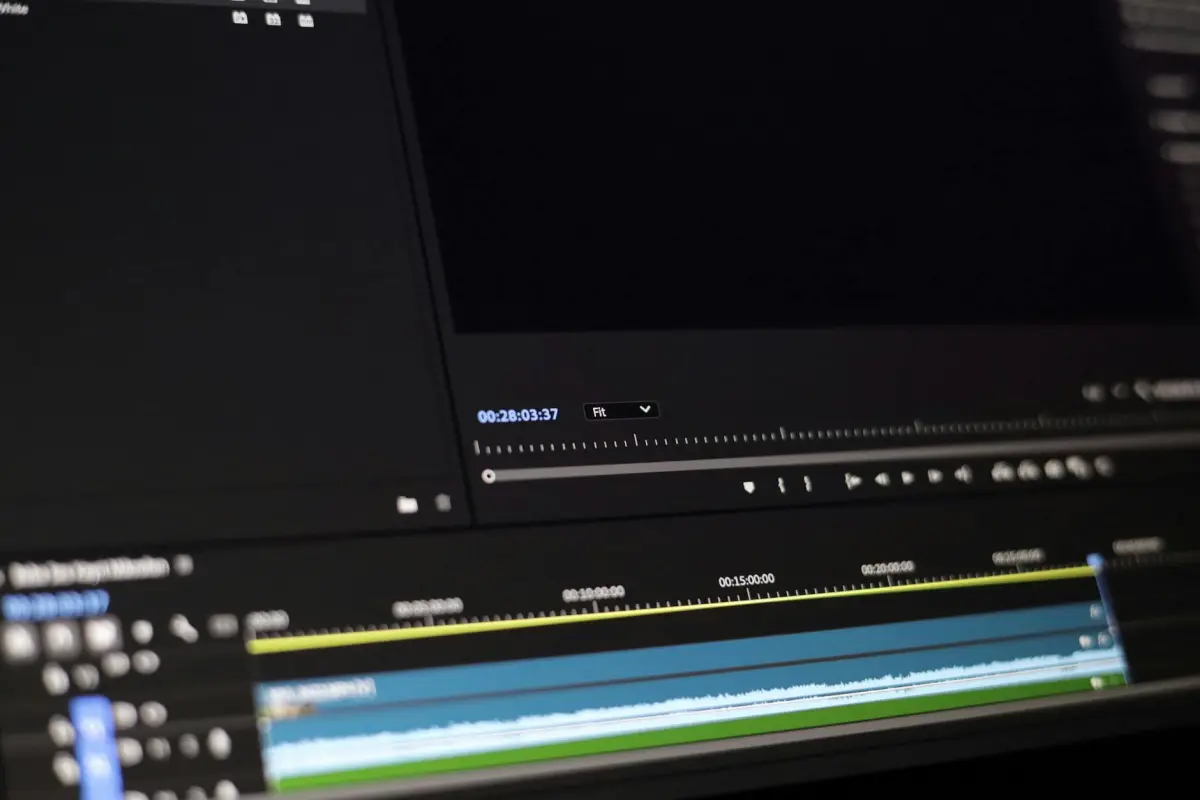
Začněte s profilovým obrázkem vaší značky a stručným scénářem s vyprávěním a nechte pracovní postupy řízené umělou inteligencí, aby je během několika okamžiků přeložily do sekvence připravené k náhledu. Pokud jste začali s tímto aktivem, můžete škálovat napříč kampaněmi bez přepisování scénářů.
Nastavte lať vysoko spárováním konzistentní písma s univerzálním obsazením a několika profilovými obrázky, které odrážejí vaše persony zákazníků. Tento přístup udržuje vizuální stránku jednotnou napříč produktovými stránkami a výlohy, zatímco v reálném čase testujete varianty. Balíček nabízí flexibilní ceny, aby týmy měly plnou kontrolu nad růstem.
Prozkoumejte trendy v krátkých pohybových názvech, kde k zapojení přispívají funkce jako automatické ořezávání, dynamické přechody a vyprávění. Použijte zpětnou vazbu od zákazníků k vyladění zadání; dodávejte varianty přizpůsobené trhům a životním kontextům, včetně vícejazyčných možností.
Navzdory složitým tvůrčím zadáním vám nástroje poháněné umělou inteligencí umožňují rychle testovat desítky iterací. Umožňují vám exportovat aktiva pro e-commerce katalogy, sociální kanály a reklamy. Opakovaně můžete použít stavební bloky k zrychlení pracovních postupů a udržení jednotné značky.
Proměňte produktové fotografie v živý obraz vrstvením pozadí, barevných posunů a pohybu, čímž vytvoříte personalizovaný zážitek, který rezonuje s nakupujícími. Výsledek dodává vizuálům život a zůstává značkový napříč kanály, od bannerů po příběhy.
Když chcete nadále vylepšovat, ponechte si lehkou šablonu a knihovnu obsazení pro zrychlení produkce. Tento přístup pomáhá týmům reagovat na zpětnou vazbu, rychleji spouštět kampaně a udržovat konečnou kvalitu pro váš e-commerce ekosystém.
Je FlexClip vhodný pro začátečníky k přeměně obrázků na animovaná videa?

Ano. FlexClip je vhodný pro začátečníky, kteří chtějí převádět fotografie na pohyblivé klipy.
Krok 1: nahrajte své fotografie. Krok 2: vyberte poutavý styl a nechte automatické přechody tvarovat tok.
Krok 3: přidejte stručný text, upravte délku a spolehněte se na automatické načasování, abyste udrželi jasné tempo. Krok 4: ukázka a doladění.
Klíčové funkce zahrnují automatický motor, který spojuje fotografie do plynulých sekvencí pohybu, čisté pracovní prostředí a šablony, které snižují hádání.
Referenční body: biteables a renderforest ukazují, jak šablony podporují rychlé výsledky; FlexClip poskytuje přístupnější pracovní postup pro tvůrce, kteří si cení rychlosti a kontroly.
Případy použití zahrnují obsahové kampaně, propagace e-commerce a příspěvky na sociálních sítích, s rostoucími balíčky šablon a jasnými možnostmi exportu.
Roční plány zpřístupňují další balíčky stylů a automaticky upravené délky, které jsou nezbytné pro větší knihovny obsahu a probíhající kampaně.
Speciální tipy: připravte krátkou sadu fotografií, zachovejte vizuály s vysokým kontrastem a zvažte přítomnost postav (mužských nebo ženských) pro zvýšení srozumitelnosti.
Závěr: pro každého tvůrce poskytuje FlexClip efektivní cestu k přeměně sady fotografií na pohyblivé vizuály, s podrobným vedením a automatickými funkcemi, které snižují manuální práci.
Jak začít rychle: importovat obrázky a vybrat úvodní šablonu
Importujte 8–12 obrázků z knihovny storyboardů, poté vyberte jednu ze tří úvodních šablon, která odpovídá tempu vašeho vyprávění. Toto nastavení vám umožní snadno upravovat, sladit titulky a zachovat konzistentní vzhled napříč scénami.
Z knihovny storyboardů sestavte dynamickou prezentaci zahrnutím rostoucích produktů a postav; použijte výměny k testování tempa, vyměňte za karikatury nebo prvky ve stylu anime a udržujte konzistentní vzhled.
Načasování titulků a časové značky lze upravit v panelu funkcí; procházejte tři uvedené šablony, abyste našli atmosféru pro svůj kanál nebo sociální kanál, a poté aplikujte personalizované prvky pomocí vyhrazené knihovny aktiv.
Jako tvůrce a pedagog můžete pomoci svému publiku růst; pouze vy můžete přizpůsobit tón, používat momenty "popcorn" k zdůraznění klíčových bodů a udržovat obsah snadno sdílený na ukázkách e-commerce nebo příspěvcích na sociálních sítích.
V editoru začněte se třemi šablonami a aktualizujte aktiva, jakmile zjistíte, co rezonuje; můžete používat titulky, postavy a styly anime k rozšíření své knihovny, čímž se pracovní postup stává efektivním pro rostoucí kanály.
| Krok | Akce | Tip | Poznámky |
|---|---|---|---|
| 1 | Import z knihoven storyboardů | 8–12 obrázků; zachovejte poměr stran 16:9 | Použijte čistá aktiva k zrychlení úprav |
| 2 | Vyberte jednu ze tří úvodních šablon | Přizpůsobte atmosféru: anime, karikatura nebo firemní | Před potvrzením si prohlédněte náhled |
| 3 | Upravit a vyměnit scény | Upravit načasování; přidat titulky | Otestujte různé výměny pro zlepšení toku |
| 4 | Publikovat na kanál a sociální sítě / e-commerce | Aplikované personalizované prvky | Uložit aktualizace a znovu použít v budoucích projektech |
Jaké funkce pomáhají začátečníkům animovat bez návrhářských dovedností
Začněte s editorem založeným na šablonách, který nabízí předvolby pohybu přetažením a uživatelsky přívětivé rozhraní. Použijte nejlepší styly a předpřipravené scény k uzamčení tempa bez návrhářských dovedností. Platforma by vám měla umožnit opakovaně používat úspěšná nastavení ve více projektech. Neuvěřitelně rychlé zaškolení udržuje projekty v pohybu od první zkoušky.
Automatický přepis přidává titulky a prohledávatelné informace bez dalších kroků; je to neuvěřitelně užitečné pro přístupnost a zapojení publika, které sleduje se zvukem vypnutým. Přepisy zjednodušují poznámky k revizi a pomáhají vám sladit sdělení s vašimi cíli.
Vyberte nástroje, které integrují sdílení na sociálních sítích, včetně Facebooku, abyste mohli rychle testovat varianty se skutečnými zákazníky. Jasná cesta exportu vám umožní změnit velikost pro kanály, příběhy a reklamy bez přepracování aktiva. Integrace s analytikou může vést iterace k lepšímu výkonu.
Udržujte vysokou kvalitu výstupu s bílými pozadími, realistickými texturami a bohatou knihovnou samolepek pro přidání osobnosti. Konzistentní předvolby pohybu zajišťují jednotný vzhled všech klipů, což zvyšuje rozpoznání a zapamatování.
Nabídněte jednoduché stahování a offline přístup k aktivům, což zajišťuje plynulý pracovní postup tvorby pro marketéry. Přístup ke knihovně písem, ikon a překryvných vrstev zrychluje produkci bez návrhářských dovedností.
Zajistěte jasné podrobné tutoriály a responzivní podporu, aby začátečníci zachytili duši své značky a zároveň rychle přeměnili nápady na poutavá aktiva.
Dvě dominantní služby, Kapwing a Animoto, poskytují širokou sadu aktiv a pohybových nástrojů.
Kapwing podporuje automatické generování titulků a prosperující knihovnu aktiv, zatímco obě platformy podporují řadu formátů a rychlé exporty.
Jak přidat pohyb, titulky a hudbu v několika jednoduchých krocích
Krok 1: Nahrajte své nahrávky do editoru a aplikujte bílé pozadí pro čistý, konzistentní vzhled. Pokud převádíte aktiva z různých formátů, použijte převodník ke standardizaci před importem. Vyberte šablonu vhodnou pro krátká videa určenou pro rychlé úpravy a nastavte správnou snímkovou frekvenci, aby pohyb zůstal ostrý. Umístěte počáteční klíčový snímek na začátek a pomocí úchytů tvarujte cestu pohybu; udržujte pohyby jemné a účelné pro profesionální výsledek.
Krok 2: Vytvářejte pohyb s přesností v rozhraní. Přetahujte a upravujte klíčové snímky podél časové osy; použijte úchytky k ladění křivek zrychlení, aby se pohyb cítil přirozeně. Často si prohlížejte náhled, abyste zachytili odchylky a udrželi pohyb přirozený, jako plynulý, organický pohyb; pokud existuje více scén, ujistěte se, že přechody působí plynule.
Krok 3: Přidejte titulky a hlasové komentáře. Použijte převodník k vložení titulků nebo je zadejte ručně a nařiďte je podle dialogu. Vyberte jasné písmo s vysokým kontrastem a udržujte řádky krátké pro čitelnost. Nahrávejte hlasové komentáře přímo v editoru nebo importujte čistý zvuk; sladťte s časováním řeči, abyste dosáhli jedinečného, přístupného výsledku.
Krok 4: Přidání hudby a vyvážení. Vyberte skladbu z knihovny vašich předplatných; v částech s mluveným slovem ponechte podklad klidný a pomocí klíčových snímků aplikujte prolínačku pro plynulé přechody. Upravte úrovně tak, aby hlasy zůstaly dominantní; ujistěte se, že hudba podporuje atmosféru, aniž by přehlušila vyprávění. Tento přístup je navržen pro profesionály a přináší konzistentní, vysoce kvalitní výsledky. Specializuje se na rychlé dodávky pro týmy a tvůrce. Krok 5: Finalizace a export. Proveďte závěrečnou kontrolu pohybu, titulků a synchronizace hlasu; pro zachycení jemných problémů s časováním si náhled přehrajte se sluchátky. Exportujte přímo z editoru v kompaktním formátu optimalizovaném pro krátká videa; použijte jedinečný název verze a často zálohujte pro podporu probíhající práce a udržení silných výsledků. Tento pokročilý pracovní postup se škáluje pro týmy a agentury a zajišťuje konzistenci napříč exporty. Nastavení exportu pro sociální média: formáty, rozlišení a poměry stran Exportujte MP4 (H.264) při rozlišení 1080x1920 pro vertikální videa; 30 snímků za sekundu, základní profil; přenosová rychlost 8-12 Mbps; AAC audio 128-256 kbps; klíčové snímky udržujte zhruba co 2 sekundy. Pro videa s vysokým pohybem (lipsync, maskot, komiks) zvyšte na 60 snímků za sekundu a 15-20 Mbps, pokud to platforma umožňuje. * Vertikální 9:16 (příběhy, Reels, Shorts): 1080x1920; MP4; 30 snímků za sekundu (60 snímků za sekundu volitelně); 8-12 Mbps video, 128-256 kbps audio; důležité prvky udržujte v centrální bezpečné oblasti. * Čtvercový 1:1 (Feed): 1080x1080; MP4; 30 snímků za sekundu; 8-12 Mbps; stručný text a hlavní akce centrovány, aby nedošlo ke zhoršení oříznutí na mobilních zařízeních. * Krajina 16:9 (Web, Desktop): 1920x1080; MP4; 30 snímků za sekundu; 10-20 Mbps; ponechte klíčové vizuální prvky v levé třetině pro text překrytý na některých platformách. * 4K UHD (klientské kampaně, špičkové klipy): 3840x2160; MP4; 30 snímků za sekundu; 35-60 Mbps; používejte pouze tehdy, pokud platforma podporuje 4K a zařízení publika je mohou zobrazit bez dalšího ukládání do vyrovnávací paměti. Rozhodnutí o snímkovací frekvenci: 30 snímků za sekundu je výchozí; 60 snímků za sekundu zlepšuje plynulost pohybu pro dynamické scény (pohyb, lipsync, práce s maskotem), ale zvyšuje velikost souboru. Pro pomalejší vyprávění nebo komedii často stačí 30 snímků za sekundu a je širší kompatibilní. Barva a titulky: exportujte v barevném prostoru Rec. 709 a poskytněte soubor titulků VTT/SRT pro dosah ve více jazycích; zvažte pečené titulky pro platformy, které nepodporují titulky. Tyto informace pomáhají konzistenci značky a snadnému překladu napříč platformami a regionálními trhy. Tipy pro konkrétní platformy: otestujte 15–20 sekundový sestřih na každém formátu feedu, abyste potvrdili rámování, bezpečné zóny pro loga a čitelnost. Pro vánoční nebo sezónní kampaně použijte 1:1 pro feedy v mřížce a 9:16 pro příběhy, abyste maximalizovali virální potenciál; ponechte černé nebo neutrální pozadí, když ořezáváte názvy, abyste se vyhnuli rozptýlení. Zarovnání storyboardu: zajistěte, aby se střihy shodovaly se storyboardem a aby pohybové pokyny byly synchronizovány s pohyby kamery; exportujte předvolby, které odpovídají storyboardům, abyste zjednodušili střih, a poté přejděte k finálnímu průchodu pro obsah připravený k upsellu, který působí uceleně napříč platformami. Přístupnost a dosah: poskytněte standardní exporty MP4 i vícejazyčné titulky; to zvyšuje dobrou angažovanost na globálních platformách a podporuje firemní značku bez dalších předávacích procesů. Kliknutím stáhněte předvolby přátelské k překladatelům a aplikujte je na budoucí projekty pro rozšíření publika. Běžná začátečnická úskalí a rychlá řešení v FlexClip Začněte se storyboardem a úderným úvodem: na časové ose vytvořte tři bloky – úvod, hlavní sdělení a výzvu k akci – a každý snímek ponechte na 4–6 sekund. Tím bude duše vašeho sdělení jasná pro diváky a zároveň se zajistí poutavé tempo. Úskalí: přeplněný pracovní prostor zpomaluje pokrok. Řešení: přepněte na čistou mřížku, skryjte nepoužívané nástroje a označte aktiva barevně odlišenými štítky; použijte jediný pohled na projekt, abyste měli úkoly na očích a rychle dosáhli výsledků. Úskalí: zvukový posun nebo nesynchronizovaný hlas. Řešení: navrhněte hlas generovaný umělou inteligencí a synchronizujte ho s časovou osou; ořízněte snímky, abyste udrželi přesné tempo; otestujte se sluchátky pro potvrzení časování. Úskalí: nekonzistentní barvy a osvětlení napříč klipy. Řešení: použijte sdílenou paletu a jedinou předvolbu vyvážení bílé; zamkněte vzhled na úrovni projektu, aby portréty a doplňkové záběry zůstaly ucelené; to přináší bílou, čistou estetiku. Úskalí: textové překryvy špatně čitelné. Řešení: omezte na dva fonty, zajistěte vysoký kontrast s tučným bezpatkovým písmem, umístěte titulky poblíž spodní části a udržujte krátkou délku řádku pro čitelnost na všech zařízeních. Úskalí: přístup k pokročilým nástrojům v bezplatných plánech. Řešení: placený plán zpřístupňuje funkce s umělou inteligencí, včetně automatických titulků, hlasu, šablon a skladových prvků; to zrychluje pracovní postup a zlepšuje konzistenci napříč projekty. Úskalí: kvalita exportu a kompatibilita s platformou. Řešení: exportujte MP4 při 1080p ve formátu 16:9 nebo 9:16 pro sociální sítě, použijte H.264 s dvouprůchodovým kódováním; poté nahrajte na Wistii nebo preferovanou platformu; otestujte přehrávání na mobilních telefonech a velkých obrazovkách před sdílením. Úskalí: opětovné použití aktiv a konzistence značky. Řešení: vytvořte malou knihovnu s tradičními aktivy a několika maketami; když z této sady budete čerpat, duše zůstane v souladu; pro rychlé začátky vyzkoušejte šablony Sora, které zdůrazňují čistou typografii a jednoduchý pohyb; zahrňte standardní okraje a bezpečné zóny. Úskalí: zapojení publika napříč formáty. Řešení: vytvořte stručný úvod a jasnou výzvu k akci; udržujte tempo na časové ose stabilní; přidejte krátký záběr mužské tváře u portrétů pro diverzifikaci přitažlivosti při zachování jednotného vzhledu. Tip: plánujte předem a testujte včas. Začněte rychlý návrh v délce 1–2 minut, exportujte k revizi a použijte zpětnou vazbu k úpravě délek snímků, titulků a tempa; tento přístup urychluje zahájené projekty a usnadňuje přístup pro spolupracovníky a klienty.



